Domain ads24.at kaufen?
Wir ziehen mit dem Projekt
ads24.at um.
Sind Sie am Kauf der Domain
ads24.at interessiert?
domain@kv-gmbh.de · 0541-91531010
Domain ads24.at kaufen?
Ist der Canon Maxify MB5050 Drucker kaputt?
Ich kann Ihnen nicht sagen, ob Ihr Canon Maxify MB5050 Drucker kaputt ist, da ich keine Informationen über den Zustand oder die Symptome des Druckers habe. Es könnte verschiedene Gründe geben, warum der Drucker nicht funktioniert, wie zum Beispiel ein Papierstau, eine leere Tintenpatrone oder ein technisches Problem. Es wäre am besten, den Canon Kundendienst zu kontaktieren oder einen Fachmann um Hilfe zu bitten, um das Problem zu diagnostizieren und eine Lösung zu finden. **
Ist der Drucker Canon Pixma G4511 Megatank gut für einen Schüler?
Der Canon Pixma G4511 Megatank ist eine gute Wahl für einen Schüler, da er eine hohe Druckqualität bietet und mit einem Tintenbehältersystem ausgestattet ist, das eine lange Nutzungsdauer ermöglicht. Außerdem verfügt er über WLAN-Funktionalität, was das Drucken von verschiedenen Geräten aus erleichtert. Allerdings ist es wichtig zu beachten, dass der Drucker etwas teurer ist als andere Modelle. **
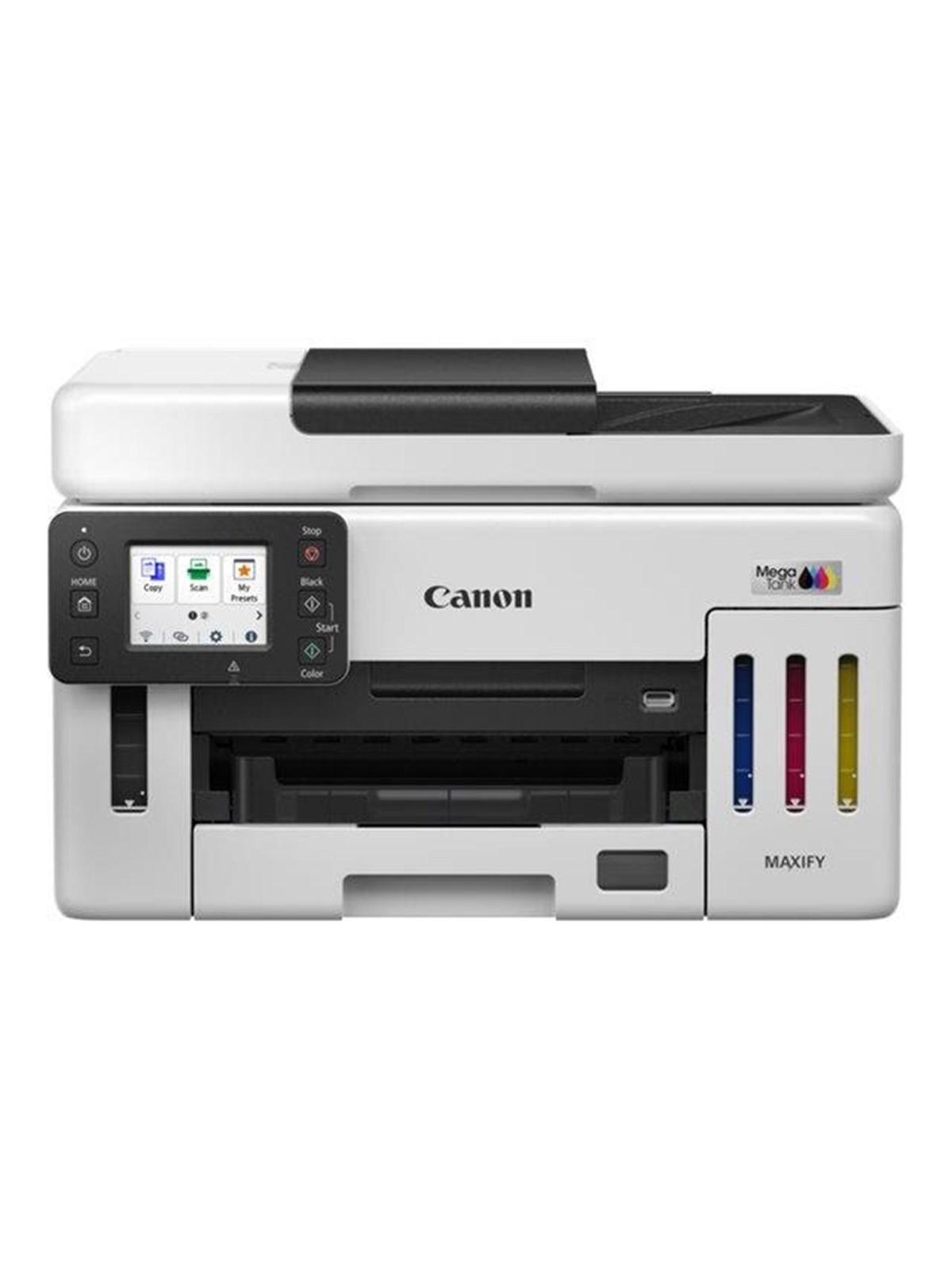
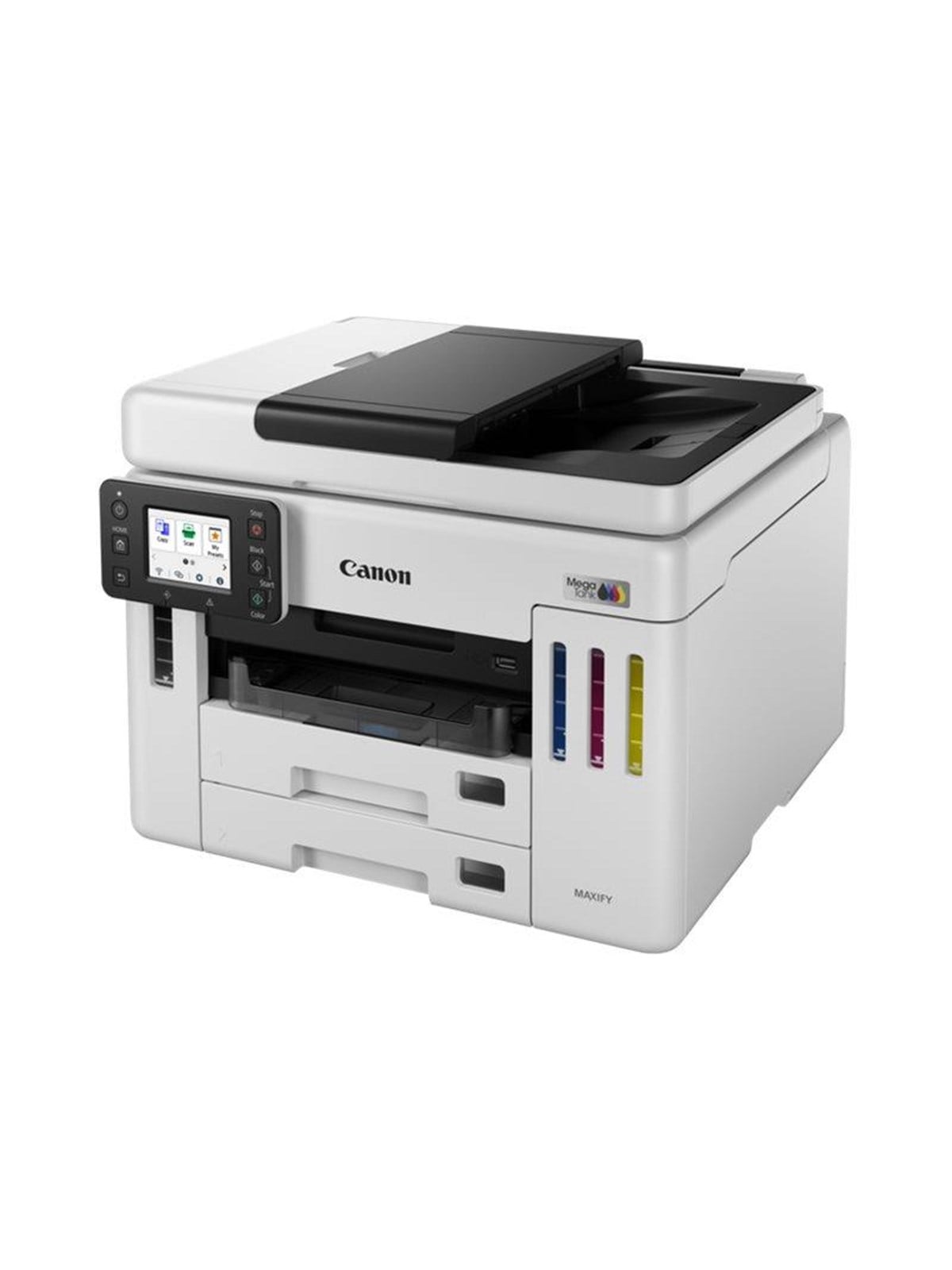
Ähnliche Suchbegriffe für Canon-MAXIFY-GX6140-MegaTank
Top-Angebote
Produkte zum Begriff Canon-MAXIFY-GX6140-MegaTank:
-
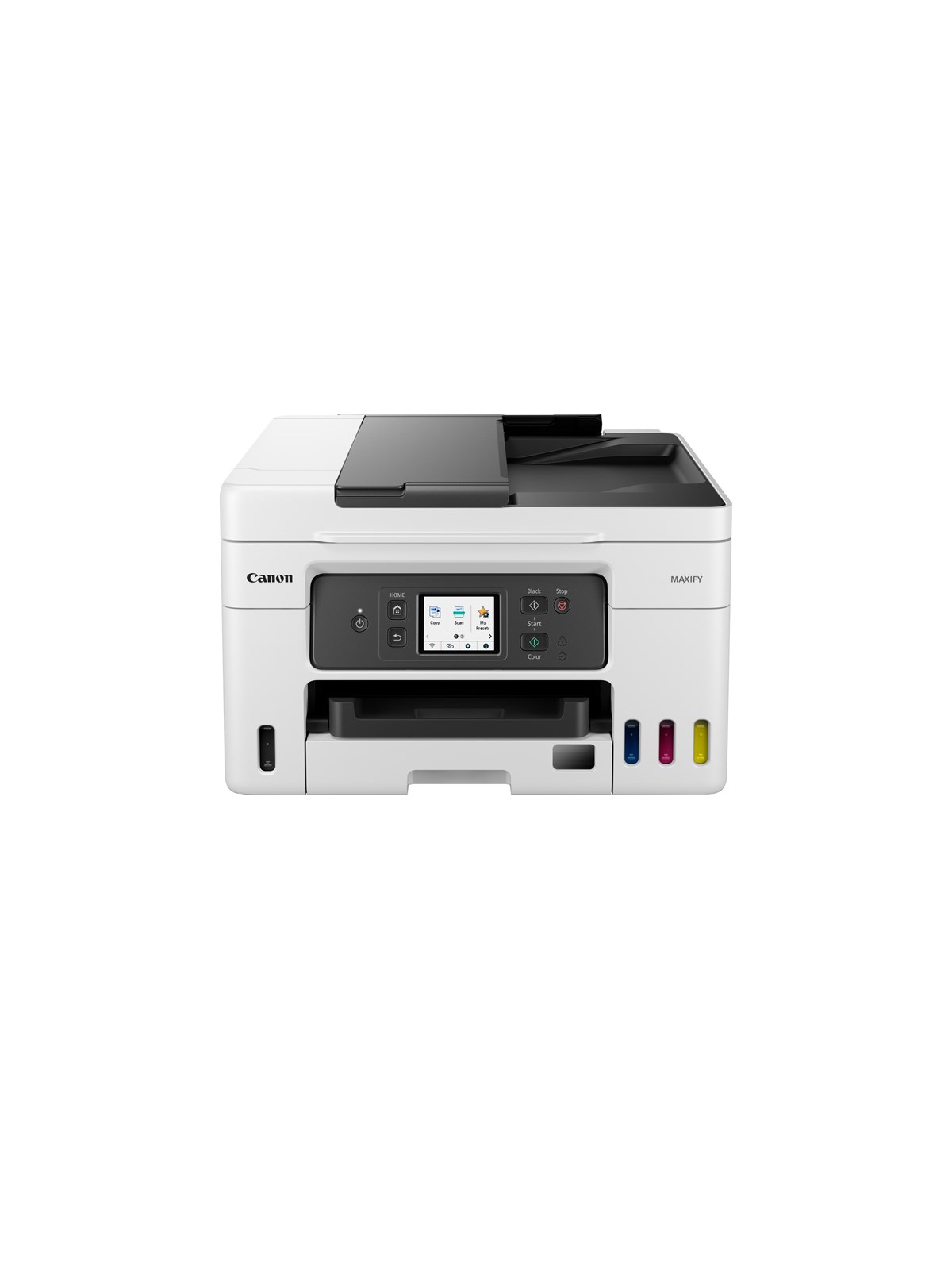
Canon MAXIFY GX1051 Multifunktion - Farbe - Tinte3-in-1-A4-MegaTank-Multifunktionsdrucker mit Farbdruck, Scanner und Kopierer, bis zu 15 ISO-Seiten pro Minute in Schwarzweiß, 10 Seiten pro Minute in Farbe, automatischem Duplexdruck, WLAN, LAN und 6,7-cm-Farb-Touchscreen. Der Canon MAXIFY GX1051 kombiniert niedrige Betriebskosten mit hoher Produktivität für Homeoffice und kleine Arbeitsumgebungen. Nachfüllbare MegaTank-Tintentanks liefern eine hohe Reichweite, während pigmentierte Tinten für gestochen scharfe Dokumente und kräftige Farben sorgen. Dank kompakter Bauweise, flexibler Konnektivität und intuitiver Touch-Bedienung fügt er sich unkompliziert in den Arbeitsalltag ein. 3-in-1-Funktion: Drucken, Kopieren und Scannen in einem kompakten A4-Multifunktionsgerät Druckgeschwindigkeit: Bis zu 15 ISO-Seiten pro Minute in Schwarzweiß und 10 Seiten pro Minute in Farbe MegaTank-System: Nachfüllbare Tintentanks für hohe Seitenreichweiten und wirtschaftliches Drucken Duplexdruck: Automatischer beidseitiger Druck für effizientere Dokumentenworkflows und geringeren Papierverbrauch Papierzufuhr: Kassette mit einer Kapazität von bis zu 250 Blatt Bedienung: 6,7 cm großer Farb-Touchscreen für eine schnelle und übersichtliche Steuerung Konnektivität: WLAN, Ethernet, USB sowie Unterstützung für Apple AirPrint und Mopria379,00 €*Versand: 6,99 €Sichere Weiterleitung zum Anbieter
-
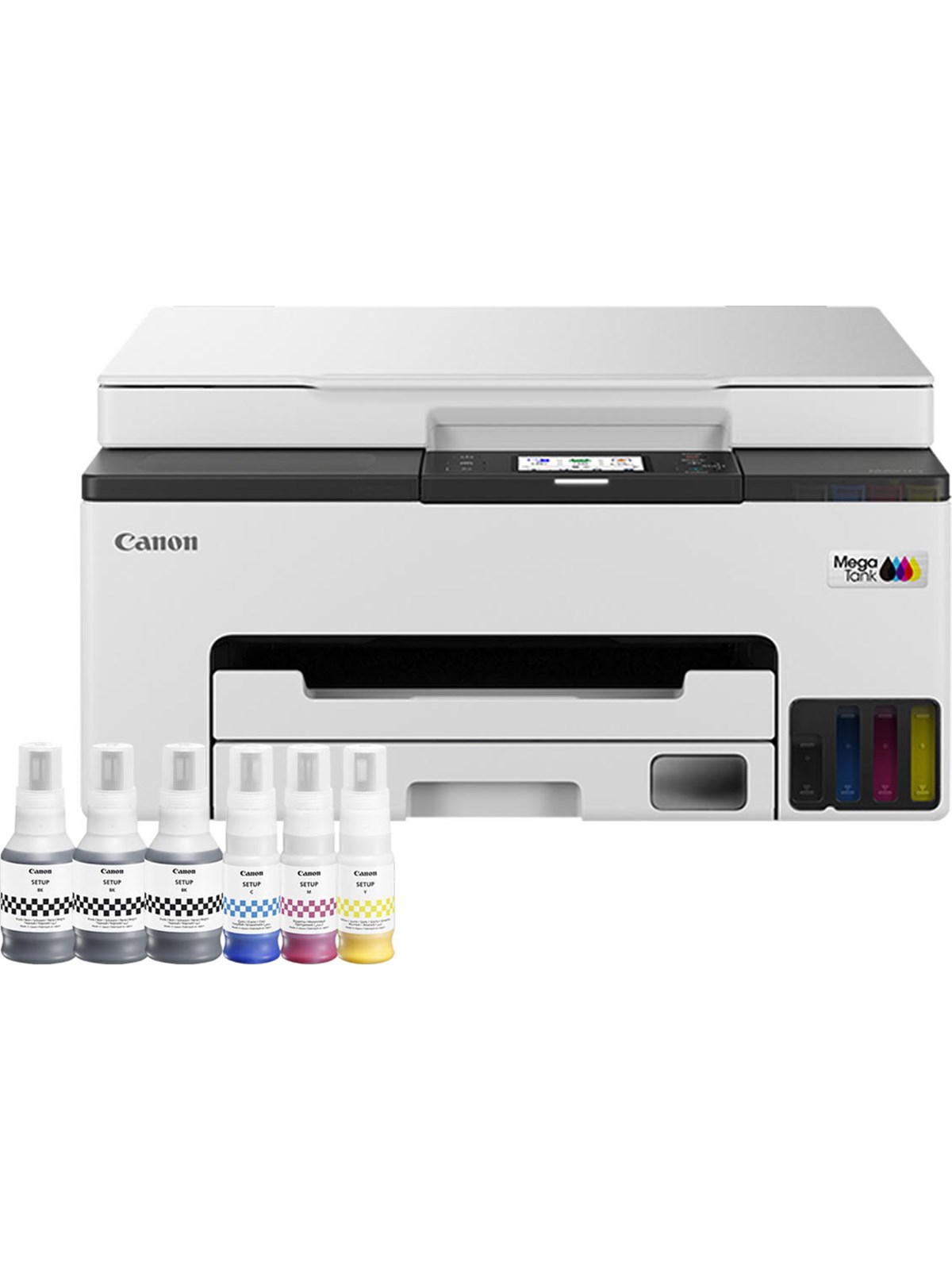
Canon MAXIFY GX6550 Multifunktion - Farbe - TinteMultifunktionsdrucker, Farbe, Tintenstrahl, nachfüllbar, A4 (210 x 297 mm), Legal (216 x 356 mm) (Original), A4/Legal (Medien), bis zu 24 ipm (Drucken), 350 Blatt, USB 2.0, LAN, USB-Host, Wi-Fi(ac)480,54 €*Versand: 6,99 €Sichere Weiterleitung zum Anbieter

-
Wie kann man einen Canon Maxify MB Drucker resetten, wenn nach dem Patronenwechsel nichts mehr funktioniert und Originalpatronen eingesetzt sind?
Um einen Canon Maxify MB Drucker zurückzusetzen, können Sie die folgenden Schritte ausprobieren: Schalten Sie den Drucker aus und ziehen Sie das Netzkabel aus der Steckdose. Warten Sie etwa 5 Minuten und schließen Sie dann das Netzkabel wieder an. Schalten Sie den Drucker ein und prüfen Sie, ob das Problem behoben ist. Wenn nicht, können Sie versuchen, den Drucker auf die Werkseinstellungen zurückzusetzen. Dazu müssen Sie in das Menü des Druckers gehen und die Option "Werkseinstellungen wiederherstellen" auswählen. Beachten Sie jedoch, dass durch das Zurücksetzen des Druckers alle gespeicherten Einstellungen und Konfigurationen verloren gehen. **
-
Wie verbinde ich Canon Drucker mit Laptop?
Um deinen Canon Drucker mit deinem Laptop zu verbinden, benötigst du zunächst das passende USB-Kabel oder eine drahtlose Verbindungsmethode wie WLAN oder Bluetooth. Stelle sicher, dass dein Canon Drucker eingeschaltet ist und dass die Treiber auf deinem Laptop installiert sind. Verbinde dann das USB-Kabel mit beiden Geräten oder richte die drahtlose Verbindung gemäß den Anweisungen des Herstellers ein. Überprüfe abschließend die Druckereinstellungen auf deinem Laptop, um sicherzustellen, dass der Canon Drucker als Standarddrucker ausgewählt ist. **
-
Wie installiere ich einen Canon Drucker am Laptop?
Um einen Canon Drucker an deinem Laptop zu installieren, musst du zuerst sicherstellen, dass der Drucker eingeschaltet ist und über ein USB-Kabel mit dem Laptop verbunden ist. Dann kannst du die offizielle Canon-Website besuchen und die neuesten Treiber für deinen Drucker herunterladen. Installiere die Treiber auf deinem Laptop und folge den Anweisungen auf dem Bildschirm, um den Installationsprozess abzuschließen. Sobald die Installation abgeschlossen ist, sollte dein Canon Drucker einsatzbereit sein und auf deinem Laptop verwendet werden können. **
-
Wie verbinde ich meinen Canon Drucker mit dem Laptop?
Um deinen Canon Drucker mit deinem Laptop zu verbinden, benötigst du zunächst das passende USB-Kabel, das in der Regel mit dem Drucker geliefert wird. Schließe das Kabel an den Drucker und an einen freien USB-Port deines Laptops an. Stelle sicher, dass der Drucker eingeschaltet ist und installiere die erforderlichen Treiber und Software auf deinem Laptop, die du entweder von der Canon-Website herunterladen kannst oder die möglicherweise auf einer mitgelieferten CD enthalten sind. Starte den Drucker und deinen Laptop neu, um sicherzustellen, dass die Verbindung erfolgreich hergestellt wurde. Teste die Verbindung, indem du ein Dokument druckst, um sicherzustellen, dass alles ordnungsgemäß funktioniert. **


Wie verbinde ich meinen Laptop mit dem Drucker Canon?
Um deinen Laptop mit dem Drucker Canon zu verbinden, benötigst du zuerst das passende USB-Kabel, das normalerweise mit dem Drucker geliefert wird. Schließe das eine Ende des Kabels an den Drucker und das andere Ende an einen freien USB-Anschluss deines Laptops an. Stelle sicher, dass der Drucker eingeschaltet ist und dass die Treiber auf deinem Laptop installiert sind. Öffne dann das Dokument oder Bild, das du drucken möchtest, und wähle den Canon-Drucker als Druckoption aus. Klicke auf "Drucken" und dein Laptop sollte erfolgreich mit dem Canon-Drucker verbunden sein. **
Warum verbindet sich meine Canon-Kamera nicht mit meinem Smartphone?
Es gibt mehrere mögliche Gründe, warum sich Ihre Canon-Kamera nicht mit Ihrem Smartphone verbindet. Möglicherweise haben Sie nicht die richtige App auf Ihrem Smartphone installiert oder die Kamera und das Smartphone sind nicht über die richtige Verbindungsmethode verbunden, wie zum Beispiel WLAN oder Bluetooth. Es könnte auch sein, dass Ihre Kamera nicht mit Ihrem Smartphone kompatibel ist. Es ist ratsam, die Bedienungsanleitung Ihrer Kamera zu überprüfen oder den Kundendienst von Canon zu kontaktieren, um weitere Unterstützung zu erhalten. **
Top-Angebote
Produkte zum Begriff Canon-MAXIFY-GX6140-MegaTank:
-
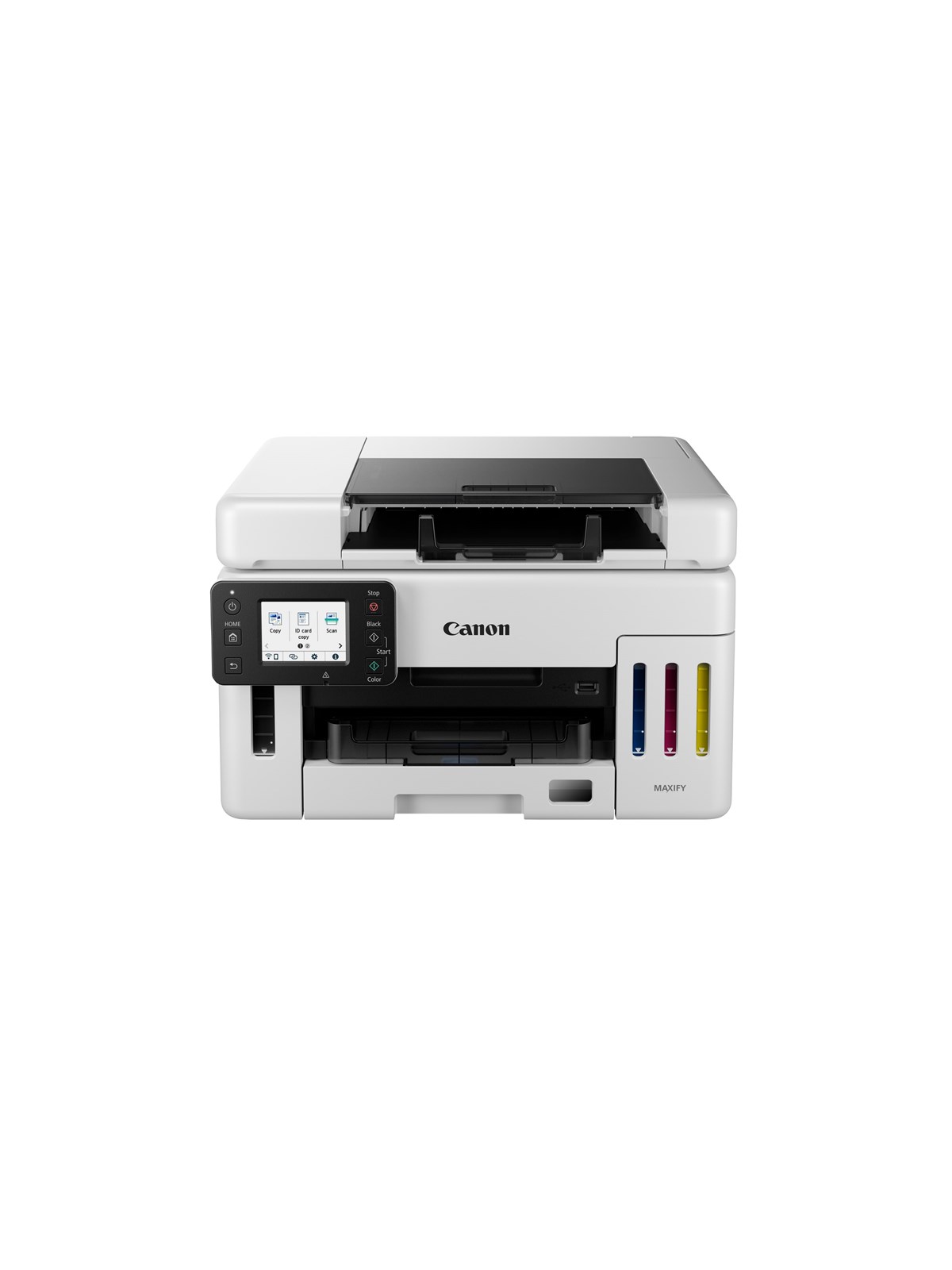
Canon MAXIFY GX6140 MegaTank Multifunktion - Farbe - TinteMultifunktionsdrucker, Farbe, Tintenstrahl, CISS, Legal (216 x 356 mm), A4 (210 x 297 mm) (Original), A4/Legal (Medien), bis zu 24 ipm (Drucken), 400 Blatt, USB 2.0, Wi-Fi(ac), LAN484,58 €*Versand: 6,99 €Sichere Weiterleitung zum Anbieter
-
Canon MAXIFY GX7140 MegaTank Multifunktion - Farbe - TinteMultifunktionsdrucker, Farbe, Tintenstrahl, CISS, Legal (216 x 356 mm), A4 (210 x 297 mm) (Original), A4/Legal (Medien), bis zu 24 ipm (Drucken), 650 Blatt, 33.6 Kbps, USB 2.0, Wi-Fi(ac), LAN592,86 €*Versand: 6,99 €Sichere Weiterleitung zum Anbieter
-
Canon MAXIFY GX1051 Multifunktion - Farbe - Tinte3-in-1-A4-MegaTank-Multifunktionsdrucker mit Farbdruck, Scanner und Kopierer, bis zu 15 ISO-Seiten pro Minute in Schwarzweiß, 10 Seiten pro Minute in Farbe, automatischem Duplexdruck, WLAN, LAN und 6,7-cm-Farb-Touchscreen. Der Canon MAXIFY GX1051 kombiniert niedrige Betriebskosten mit hoher Produktivität für Homeoffice und kleine Arbeitsumgebungen. Nachfüllbare MegaTank-Tintentanks liefern eine hohe Reichweite, während pigmentierte Tinten für gestochen scharfe Dokumente und kräftige Farben sorgen. Dank kompakter Bauweise, flexibler Konnektivität und intuitiver Touch-Bedienung fügt er sich unkompliziert in den Arbeitsalltag ein. 3-in-1-Funktion: Drucken, Kopieren und Scannen in einem kompakten A4-Multifunktionsgerät Druckgeschwindigkeit: Bis zu 15 ISO-Seiten pro Minute in Schwarzweiß und 10 Seiten pro Minute in Farbe MegaTank-System: Nachfüllbare Tintentanks für hohe Seitenreichweiten und wirtschaftliches Drucken Duplexdruck: Automatischer beidseitiger Druck für effizientere Dokumentenworkflows und geringeren Papierverbrauch Papierzufuhr: Kassette mit einer Kapazität von bis zu 250 Blatt Bedienung: 6,7 cm großer Farb-Touchscreen für eine schnelle und übersichtliche Steuerung Konnektivität: WLAN, Ethernet, USB sowie Unterstützung für Apple AirPrint und Mopria379,00 €*Versand: 6,99 €Sichere Weiterleitung zum Anbieter
-
Ist der Canon Maxify MB5050 Drucker kaputt?
Ich kann Ihnen nicht sagen, ob Ihr Canon Maxify MB5050 Drucker kaputt ist, da ich keine Informationen über den Zustand oder die Symptome des Druckers habe. Es könnte verschiedene Gründe geben, warum der Drucker nicht funktioniert, wie zum Beispiel ein Papierstau, eine leere Tintenpatrone oder ein technisches Problem. Es wäre am besten, den Canon Kundendienst zu kontaktieren oder einen Fachmann um Hilfe zu bitten, um das Problem zu diagnostizieren und eine Lösung zu finden. **
-
Ist der Drucker Canon Pixma G4511 Megatank gut für einen Schüler?
Der Canon Pixma G4511 Megatank ist eine gute Wahl für einen Schüler, da er eine hohe Druckqualität bietet und mit einem Tintenbehältersystem ausgestattet ist, das eine lange Nutzungsdauer ermöglicht. Außerdem verfügt er über WLAN-Funktionalität, was das Drucken von verschiedenen Geräten aus erleichtert. Allerdings ist es wichtig zu beachten, dass der Drucker etwas teurer ist als andere Modelle. **
-
Wie kann man einen Canon Maxify MB Drucker resetten, wenn nach dem Patronenwechsel nichts mehr funktioniert und Originalpatronen eingesetzt sind?
Um einen Canon Maxify MB Drucker zurückzusetzen, können Sie die folgenden Schritte ausprobieren: Schalten Sie den Drucker aus und ziehen Sie das Netzkabel aus der Steckdose. Warten Sie etwa 5 Minuten und schließen Sie dann das Netzkabel wieder an. Schalten Sie den Drucker ein und prüfen Sie, ob das Problem behoben ist. Wenn nicht, können Sie versuchen, den Drucker auf die Werkseinstellungen zurückzusetzen. Dazu müssen Sie in das Menü des Druckers gehen und die Option "Werkseinstellungen wiederherstellen" auswählen. Beachten Sie jedoch, dass durch das Zurücksetzen des Druckers alle gespeicherten Einstellungen und Konfigurationen verloren gehen. **
-
Wie verbinde ich Canon Drucker mit Laptop?
Um deinen Canon Drucker mit deinem Laptop zu verbinden, benötigst du zunächst das passende USB-Kabel oder eine drahtlose Verbindungsmethode wie WLAN oder Bluetooth. Stelle sicher, dass dein Canon Drucker eingeschaltet ist und dass die Treiber auf deinem Laptop installiert sind. Verbinde dann das USB-Kabel mit beiden Geräten oder richte die drahtlose Verbindung gemäß den Anweisungen des Herstellers ein. Überprüfe abschließend die Druckereinstellungen auf deinem Laptop, um sicherzustellen, dass der Canon Drucker als Standarddrucker ausgewählt ist. **
Ähnliche Suchbegriffe für Canon-MAXIFY-GX6140-MegaTank
-
Canon MAXIFY GX6550 Multifunktion - Farbe - TinteMultifunktionsdrucker, Farbe, Tintenstrahl, nachfüllbar, A4 (210 x 297 mm), Legal (216 x 356 mm) (Original), A4/Legal (Medien), bis zu 24 ipm (Drucken), 350 Blatt, USB 2.0, LAN, USB-Host, Wi-Fi(ac)480,54 €*Versand: 6,99 €Sichere Weiterleitung zum Anbieter
-
Canon PIXMA G3571 MegaTank Multifunktion - Farbe - TinteMultifunktionsdrucker, Farbe, Tintenstrahl, wiederbefüllbar, Legal (216 x 356 mm)/A4 (210 x 297 mm) (Original), A4/Legal (Medien), bis zu 11 ipm (Drucken), 100 Blatt, USB 2.0, Wi-Fi(ac), weiß236,02 €*Versand: 6,99 €Sichere Weiterleitung zum Anbieter
-
Wie installiere ich einen Canon Drucker am Laptop?
Um einen Canon Drucker an deinem Laptop zu installieren, musst du zuerst sicherstellen, dass der Drucker eingeschaltet ist und über ein USB-Kabel mit dem Laptop verbunden ist. Dann kannst du die offizielle Canon-Website besuchen und die neuesten Treiber für deinen Drucker herunterladen. Installiere die Treiber auf deinem Laptop und folge den Anweisungen auf dem Bildschirm, um den Installationsprozess abzuschließen. Sobald die Installation abgeschlossen ist, sollte dein Canon Drucker einsatzbereit sein und auf deinem Laptop verwendet werden können. **
-
Wie verbinde ich meinen Canon Drucker mit dem Laptop?
Um deinen Canon Drucker mit deinem Laptop zu verbinden, benötigst du zunächst das passende USB-Kabel, das in der Regel mit dem Drucker geliefert wird. Schließe das Kabel an den Drucker und an einen freien USB-Port deines Laptops an. Stelle sicher, dass der Drucker eingeschaltet ist und installiere die erforderlichen Treiber und Software auf deinem Laptop, die du entweder von der Canon-Website herunterladen kannst oder die möglicherweise auf einer mitgelieferten CD enthalten sind. Starte den Drucker und deinen Laptop neu, um sicherzustellen, dass die Verbindung erfolgreich hergestellt wurde. Teste die Verbindung, indem du ein Dokument druckst, um sicherzustellen, dass alles ordnungsgemäß funktioniert. **
-
Wie verbinde ich meinen Laptop mit dem Drucker Canon?
Um deinen Laptop mit dem Drucker Canon zu verbinden, benötigst du zuerst das passende USB-Kabel, das normalerweise mit dem Drucker geliefert wird. Schließe das eine Ende des Kabels an den Drucker und das andere Ende an einen freien USB-Anschluss deines Laptops an. Stelle sicher, dass der Drucker eingeschaltet ist und dass die Treiber auf deinem Laptop installiert sind. Öffne dann das Dokument oder Bild, das du drucken möchtest, und wähle den Canon-Drucker als Druckoption aus. Klicke auf "Drucken" und dein Laptop sollte erfolgreich mit dem Canon-Drucker verbunden sein. **
-
Warum verbindet sich meine Canon-Kamera nicht mit meinem Smartphone?
Es gibt mehrere mögliche Gründe, warum sich Ihre Canon-Kamera nicht mit Ihrem Smartphone verbindet. Möglicherweise haben Sie nicht die richtige App auf Ihrem Smartphone installiert oder die Kamera und das Smartphone sind nicht über die richtige Verbindungsmethode verbunden, wie zum Beispiel WLAN oder Bluetooth. Es könnte auch sein, dass Ihre Kamera nicht mit Ihrem Smartphone kompatibel ist. Es ist ratsam, die Bedienungsanleitung Ihrer Kamera zu überprüfen oder den Kundendienst von Canon zu kontaktieren, um weitere Unterstützung zu erhalten. **
* Alle Preise verstehen sich inklusive der gesetzlichen Mehrwertsteuer und ggf. zuzüglich Versandkosten. Die Angebotsinformationen basieren auf den Angaben des jeweiligen Shops und werden über automatisierte Prozesse aktualisiert. Eine Aktualisierung in Echtzeit findet nicht statt, so dass es im Einzelfall zu Abweichungen kommen kann. ** Hinweis: Teile dieses Inhalts wurden von KI erstellt.