Domain ads24.at kaufen?
Wir ziehen mit dem Projekt
ads24.at um.
Sind Sie am Kauf der Domain
ads24.at interessiert?
domain@kv-gmbh.de · 0541-91531010
Domain ads24.at kaufen?
Wie kann man Tablet mit Fernseher verbinden ohne Kabel?
Es gibt mehrere Möglichkeiten, ein Tablet mit einem Fernseher ohne Kabel zu verbinden. Eine Möglichkeit ist die Verwendung von Streaming-Geräten wie Google Chromecast oder Amazon Fire TV Stick, die es ermöglichen, Inhalte vom Tablet auf den Fernseher zu übertragen. Eine weitere Möglichkeit ist die Verwendung von Miracast oder Screen Mirroring, um den Bildschirm des Tablets drahtlos auf den Fernseher zu spiegeln. Einige Fernseher unterstützen auch die direkte drahtlose Verbindung mit Tablets über Bluetooth oder Wi-Fi Direct. Es gibt auch Apps, die es ermöglichen, Inhalte vom Tablet auf den Fernseher zu streamen, wie zum Beispiel die App "AllCast". Es ist wichtig sicherzustellen, dass sowohl das Tablet als auch der Fernseher über die erforderlichen Funktionen und Technologien verfügen, um eine drahtlose Verbindung herzustellen. **
Welches Kabel braucht man um Drucker mit Laptop zu verbinden?
Welches Kabel braucht man um Drucker mit Laptop zu verbinden? Um einen Drucker mit einem Laptop zu verbinden, benötigt man in der Regel ein USB-Kabel. Dieses Kabel wird an den USB-Anschluss des Laptops und an den entsprechenden Anschluss des Druckers angeschlossen. Es ist wichtig sicherzustellen, dass das USB-Kabel kompatibel mit beiden Geräten ist, um eine reibungslose Verbindung herzustellen. Alternativ kann auch eine drahtlose Verbindung über WLAN oder Bluetooth hergestellt werden, falls der Drucker und der Laptop diese Funktionen unterstützen. Es ist ratsam, die Bedienungsanleitung des Druckers und des Laptops zu konsultieren, um die genauen Anforderungen für die Verbindung zu erfahren. **

Ähnliche Suchbegriffe für Kabel
Top-Angebote
Produkte zum Begriff Kabel:
-
Belkin Smartphone-Kabel "USB-C/USB-A Kabel ummantelt, 2m", schwarz, 200cmcm, Kabel, Smartphone-KabelProduktdetails: Eigenschaften: zum Aufladen und Synchronisieren, Technische Daten: Typ Stecker: USB-C, WEEE-Reg.-Nr. DE: 36.706.037, Maße & Gewicht: Kabellänge: 200 cm, Farbe: Farbbezeichnung: schwarz, Hinweise: Sprachen Bedienungs-/Aufbauanleitung: Deutsch (DE)18,73 €*Versand: 3,99 €Sichere Weiterleitung zum Anbieter
-
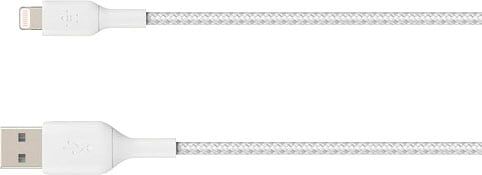
Belkin Smartphone-Kabel "Lightning Lade/Sync Kabel ummantelt mfi 15cm", weiß, 15cmcm, Kabel, Smartphone-KabelLaden und synchronisieren Sie all Ihre Geräte mit Lightning Connector schnell und sicher mit nur einem Kabel. Schließen Sie den USB-Stecker einfach direkt an einen USB-Anschluss an, um zu Hause, auf der Arbeit oder unterwegs stets in Verbindung zu bleiben., Produktdetails: Eigenschaften: zum Aufladen und Synchronisieren, Technische Daten: Typ Stecker: USB Typ A, Typ Kupplung: Lightning, WEEE-Reg.-Nr. DE: 36.706.037, Maße & Gewicht: Kabellänge: 15 cm, Farbe: Farbbezeichnung: weiß, Hinweise: Sprachen Bedienungs-/Aufbauanleitung: Deutsch (DE)16,99 €*Versand: 3,99 €Sichere Weiterleitung zum Anbieter
-
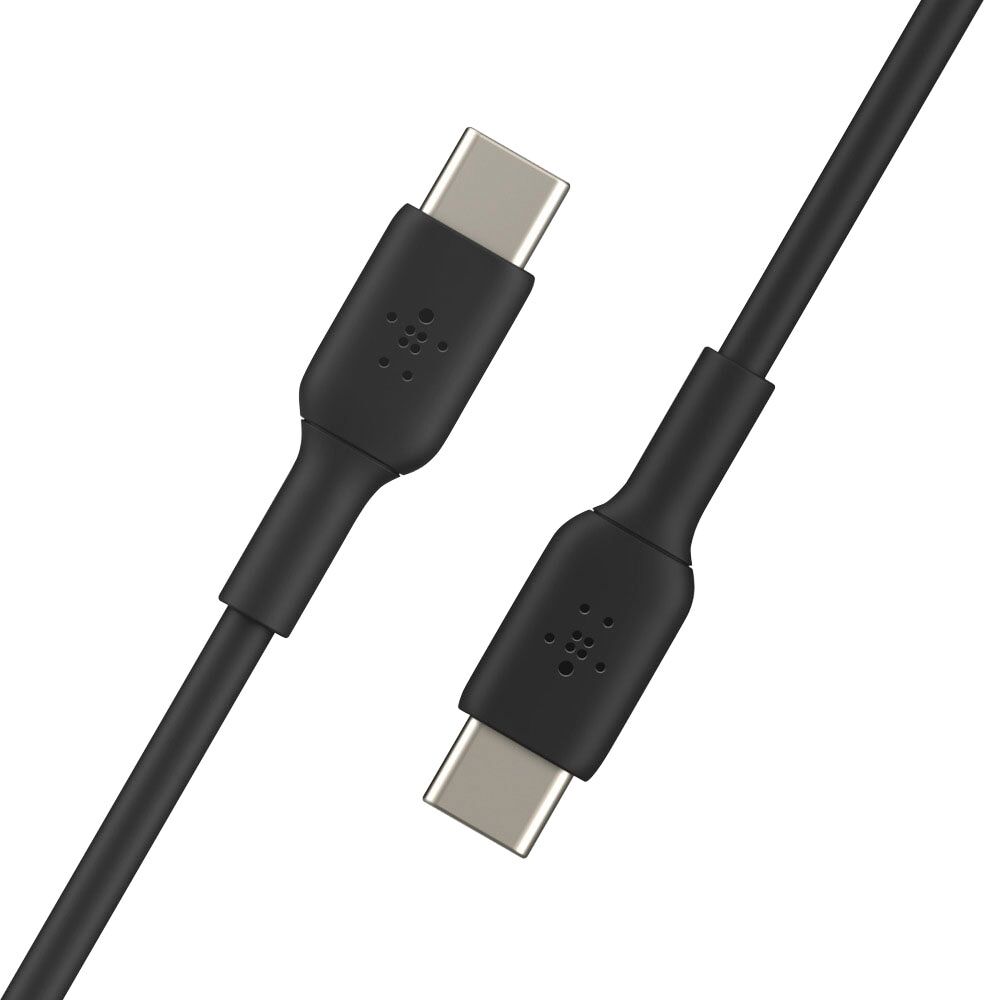
Belkin Smartphone-Kabel "USB-C/USB-C Kabel PVC, 1m", weiß, 100cmcm, Kabel, ummantelt, Smartphone-KabelDas USB-C-/USB-C-Kabel kann zum Aufladen oder Synchronisieren von Fotos, Musik und Daten auf einem USB-C-Gerät mit Ihrem Laptop verwendet werden. Stecker mit dem Standard USB-C sind besonders benutzerfreundlich, da sie verschiedene Ausrichtungen beim Anschluss von Kabeln an Geräte zulassen., Produktdetails: Eigenschaften: zum Aufladen und Synchronisieren, Technische Daten: Typ Stecker: USB-C, WEEE-Reg.-Nr. DE: 36.706.037, Maße & Gewicht: Kabellänge: 100 cm, Farbe: Farbbezeichnung: weiß, Farbe & Material: Material Isolierung: PVC, Hinweise: Sprachen Bedienungs-/Aufbauanleitung: Deutsch (DE)12,99 €*Versand: 3,99 €Sichere Weiterleitung zum Anbieter



-
Wie verbinde ich einen Drucker mit einem Laptop per Kabel?
Um einen Drucker mit einem Laptop per Kabel zu verbinden, benötigst du ein USB-Kabel. Schließe das eine Ende des Kabels an den USB-Anschluss des Druckers und das andere Ende an einen freien USB-Anschluss deines Laptops an. Stelle sicher, dass der Drucker eingeschaltet ist und dein Laptop das Gerät erkennt. **
-
Wie kann ich mein Laptop ohne Kabel mit Fernseher verbinden?
Um deinen Laptop kabellos mit dem Fernseher zu verbinden, kannst du entweder ein HDMI-Streaming-Gerät wie einen Chromecast oder einen Miracast-Adapter verwenden. Diese Geräte ermöglichen es dir, den Bildschirm deines Laptops drahtlos auf den Fernseher zu spiegeln. Alternativ kannst du auch einen Smart TV verwenden, der die Bildschirmspiegelungsfunktion unterstützt. Stelle sicher, dass sowohl dein Laptop als auch dein Fernseher mit demselben WLAN-Netzwerk verbunden sind, um eine reibungslose Verbindung herzustellen. Wenn du Schwierigkeiten hast, die Verbindung herzustellen, überprüfe die Einstellungen auf beiden Geräten und folge den Anweisungen des Herstellers. **
-
Wie verbinde ich meinen Laptop mit dem Fernseher ohne Kabel?
Um deinen Laptop mit dem Fernseher ohne Kabel zu verbinden, kannst du verschiedene drahtlose Technologien nutzen. Eine Möglichkeit ist die Verwendung von Miracast oder Chromecast, um den Bildschirm deines Laptops auf den Fernseher zu spiegeln. Alternativ kannst du auch einen drahtlosen HDMI-Adapter verwenden, der es dir ermöglicht, das Bild und den Ton von deinem Laptop auf den Fernseher zu übertragen. Stelle sicher, dass sowohl dein Laptop als auch dein Fernseher mit derselben drahtlosen Verbindung verbunden sind, um eine reibungslose Übertragung zu gewährleisten. Wenn dein Laptop und dein Fernseher Bluetooth-fähig sind, könntest du auch eine Bluetooth-Verbindung herstellen, um Medieninhalte zu streamen. **
-
Wie verbinde ich ein Tablet mit einem Fernseher mit einem HDMI-Kabel?
Um ein Tablet mit einem Fernseher über ein HDMI-Kabel zu verbinden, benötigst du ein HDMI-Kabel mit passendem Anschluss für dein Tablet. Stecke das eine Ende des Kabels in den HDMI-Anschluss des Tablets und das andere Ende in den HDMI-Anschluss des Fernsehers. Stelle sicher, dass der Fernseher auf den entsprechenden HDMI-Eingang eingestellt ist und das Bild des Tablets sollte nun auf dem Fernseher angezeigt werden. **

Kann man ein Android-Tablet mit einem USB-Kabel an einen Drucker anschließen?
Ja, es ist möglich, ein Android-Tablet mit einem USB-Kabel an einen Drucker anzuschließen, vorausgesetzt, der Drucker unterstützt den direkten Anschluss an ein Android-Gerät. Es kann jedoch sein, dass du eine spezielle App oder Treiber benötigst, um den Drucker mit dem Tablet zu verbinden und zu drucken. **
Wie schließe ich die bunten Kabel der Kamera an den Fernseher an?
Um die bunten Kabel der Kamera an den Fernseher anzuschließen, benötigst du ein entsprechendes Kabel, das sowohl mit den Anschlüssen der Kamera als auch mit den Anschlüssen des Fernsehers kompatibel ist. In der Regel handelt es sich dabei um ein Composite-Video-Kabel mit den entsprechenden Audio-Anschlüssen. Schließe das gelbe Kabel an den gelben Video-Eingang des Fernsehers an und die roten und weißen Kabel an die entsprechenden Audio-Eingänge. Stelle sicher, dass der Fernseher auf den richtigen Eingangskanal eingestellt ist und du solltest das Kamerabild auf dem Fernseher sehen können. **
Top-Angebote
Produkte zum Begriff Kabel:
-
Belkin Smartphone-Kabel "USB-C/USB-C Kabel PVC, 1m", schwarz, 100cmcm, Kabel, Smartphone-KabelDas USB-C-/USB-C-Kabel kann zum Aufladen oder Synchronisieren von Fotos, Musik und Daten auf einem USB-C-Gerät mit Ihrem Laptop verwendet werden. Stecker mit dem Standard USB-C sind besonders benutzerfreundlich, da sie verschiedene Ausrichtungen beim Anschluss von Kabeln an Geräte zulassen., Produktdetails: Eigenschaften: zum Aufladen und Synchronisieren, Technische Daten: Typ Stecker: USB-C, Typ Kupplung: USB-C, WEEE-Reg.-Nr. DE: 36.706.037, Maße & Gewicht: Kabellänge: 100 cm, Farbe: Farbbezeichnung: schwarz, Hinweise: Sprachen Bedienungs-/Aufbauanleitung: Deutsch (DE)12,94 €*Versand: 3,99 €Sichere Weiterleitung zum Anbieter
-
Belkin Smartphone-Kabel "USB-C/USB-A Kabel ummantelt, 1m", schwarz, 100cmcm, Kabel, Smartphone-KabelProduktdetails: Eigenschaften: zum Aufladen und Synchronisieren, Technische Daten: Typ Kupplung: USB Typ A, USB-C, WEEE-Reg.-Nr. DE: 36.706.037, Maße & Gewicht: Kabellänge: 100 cm, Farbe: Farbbezeichnung: schwarz, Hinweise: Sprachen Bedienungs-/Aufbauanleitung: Deutsch (DE)10,99 €*Versand: 3,99 €Sichere Weiterleitung zum Anbieter
-
Belkin Smartphone-Kabel "USB-C/USB-A Kabel ummantelt, 2m", schwarz, 200cmcm, Kabel, Smartphone-KabelProduktdetails: Eigenschaften: zum Aufladen und Synchronisieren, Technische Daten: Typ Stecker: USB-C, WEEE-Reg.-Nr. DE: 36.706.037, Maße & Gewicht: Kabellänge: 200 cm, Farbe: Farbbezeichnung: schwarz, Hinweise: Sprachen Bedienungs-/Aufbauanleitung: Deutsch (DE)18,73 €*Versand: 3,99 €Sichere Weiterleitung zum Anbieter
-
Belkin Smartphone-Kabel "Lightning Lade/Sync Kabel ummantelt mfi 15cm", weiß, 15cmcm, Kabel, Smartphone-KabelLaden und synchronisieren Sie all Ihre Geräte mit Lightning Connector schnell und sicher mit nur einem Kabel. Schließen Sie den USB-Stecker einfach direkt an einen USB-Anschluss an, um zu Hause, auf der Arbeit oder unterwegs stets in Verbindung zu bleiben., Produktdetails: Eigenschaften: zum Aufladen und Synchronisieren, Technische Daten: Typ Stecker: USB Typ A, Typ Kupplung: Lightning, WEEE-Reg.-Nr. DE: 36.706.037, Maße & Gewicht: Kabellänge: 15 cm, Farbe: Farbbezeichnung: weiß, Hinweise: Sprachen Bedienungs-/Aufbauanleitung: Deutsch (DE)16,99 €*Versand: 3,99 €Sichere Weiterleitung zum Anbieter
-
Wie kann man Tablet mit Fernseher verbinden ohne Kabel?
Es gibt mehrere Möglichkeiten, ein Tablet mit einem Fernseher ohne Kabel zu verbinden. Eine Möglichkeit ist die Verwendung von Streaming-Geräten wie Google Chromecast oder Amazon Fire TV Stick, die es ermöglichen, Inhalte vom Tablet auf den Fernseher zu übertragen. Eine weitere Möglichkeit ist die Verwendung von Miracast oder Screen Mirroring, um den Bildschirm des Tablets drahtlos auf den Fernseher zu spiegeln. Einige Fernseher unterstützen auch die direkte drahtlose Verbindung mit Tablets über Bluetooth oder Wi-Fi Direct. Es gibt auch Apps, die es ermöglichen, Inhalte vom Tablet auf den Fernseher zu streamen, wie zum Beispiel die App "AllCast". Es ist wichtig sicherzustellen, dass sowohl das Tablet als auch der Fernseher über die erforderlichen Funktionen und Technologien verfügen, um eine drahtlose Verbindung herzustellen. **
-
Welches Kabel braucht man um Drucker mit Laptop zu verbinden?
Welches Kabel braucht man um Drucker mit Laptop zu verbinden? Um einen Drucker mit einem Laptop zu verbinden, benötigt man in der Regel ein USB-Kabel. Dieses Kabel wird an den USB-Anschluss des Laptops und an den entsprechenden Anschluss des Druckers angeschlossen. Es ist wichtig sicherzustellen, dass das USB-Kabel kompatibel mit beiden Geräten ist, um eine reibungslose Verbindung herzustellen. Alternativ kann auch eine drahtlose Verbindung über WLAN oder Bluetooth hergestellt werden, falls der Drucker und der Laptop diese Funktionen unterstützen. Es ist ratsam, die Bedienungsanleitung des Druckers und des Laptops zu konsultieren, um die genauen Anforderungen für die Verbindung zu erfahren. **
-
Wie verbinde ich einen Drucker mit einem Laptop per Kabel?
Um einen Drucker mit einem Laptop per Kabel zu verbinden, benötigst du ein USB-Kabel. Schließe das eine Ende des Kabels an den USB-Anschluss des Druckers und das andere Ende an einen freien USB-Anschluss deines Laptops an. Stelle sicher, dass der Drucker eingeschaltet ist und dein Laptop das Gerät erkennt. **
-
Wie kann ich mein Laptop ohne Kabel mit Fernseher verbinden?
Um deinen Laptop kabellos mit dem Fernseher zu verbinden, kannst du entweder ein HDMI-Streaming-Gerät wie einen Chromecast oder einen Miracast-Adapter verwenden. Diese Geräte ermöglichen es dir, den Bildschirm deines Laptops drahtlos auf den Fernseher zu spiegeln. Alternativ kannst du auch einen Smart TV verwenden, der die Bildschirmspiegelungsfunktion unterstützt. Stelle sicher, dass sowohl dein Laptop als auch dein Fernseher mit demselben WLAN-Netzwerk verbunden sind, um eine reibungslose Verbindung herzustellen. Wenn du Schwierigkeiten hast, die Verbindung herzustellen, überprüfe die Einstellungen auf beiden Geräten und folge den Anweisungen des Herstellers. **
Ähnliche Suchbegriffe für Kabel
-
Belkin Smartphone-Kabel "USB-C/USB-C Kabel PVC, 1m", weiß, 100cmcm, Kabel, ummantelt, Smartphone-KabelDas USB-C-/USB-C-Kabel kann zum Aufladen oder Synchronisieren von Fotos, Musik und Daten auf einem USB-C-Gerät mit Ihrem Laptop verwendet werden. Stecker mit dem Standard USB-C sind besonders benutzerfreundlich, da sie verschiedene Ausrichtungen beim Anschluss von Kabeln an Geräte zulassen., Produktdetails: Eigenschaften: zum Aufladen und Synchronisieren, Technische Daten: Typ Stecker: USB-C, WEEE-Reg.-Nr. DE: 36.706.037, Maße & Gewicht: Kabellänge: 100 cm, Farbe: Farbbezeichnung: weiß, Farbe & Material: Material Isolierung: PVC, Hinweise: Sprachen Bedienungs-/Aufbauanleitung: Deutsch (DE)12,99 €*Versand: 3,99 €Sichere Weiterleitung zum Anbieter
-
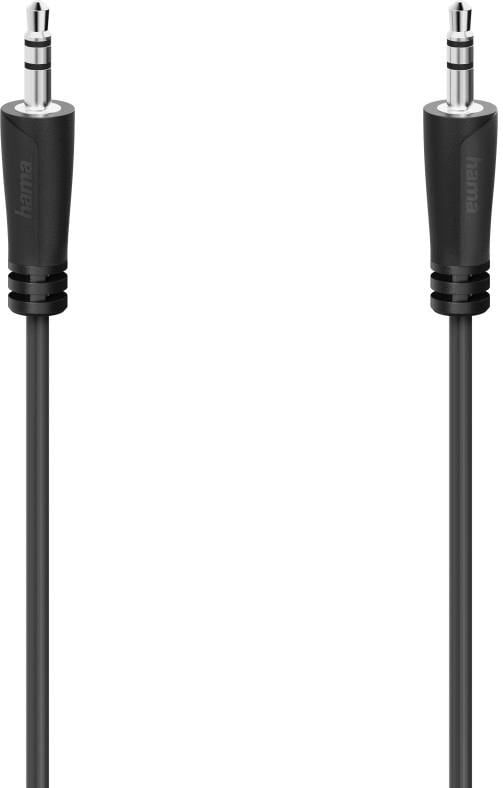
Hama Audio-Kabel, schwarz, 1,5cmcm, Kabel, Audio-KabelPerfekte Übertragung des analgogen Audiosignals, Produktdetails: Eigenschaften: zum Aufladen und Synchronisieren, Technische Daten: WEEE-Reg.-Nr. DE: 38.720.470, Maße & Gewicht: Kabellänge: 1,5 cm, Breite: 9 cm, Tiefe: 23 cm, Höhe: 1,5 cm, Gewicht: 49 g, Farbe: Farbbezeichnung: schwarz7,59 €*Versand: 3,99 €Sichere Weiterleitung zum Anbieter
-
Hama USB-Kabel, schwarz, 75cmcm, Kabel, USB-KabelProduktdetails: Eigenschaften: geschirmt, Technische Daten: Typ Stecker: Micro-USB, USB-C, WEEE-Reg.-Nr. DE: 38.720.470, Stromversorgung: Stromstärke: 3 A, Maße & Gewicht: Kabellänge: 75 cm, Breite: 9 cm, Tiefe: 23 cm, Höhe: 2,5 cm, Gewicht: 42 g, Farbe: Farbbezeichnung: schwarz11,99 €*Versand: 3,99 €Sichere Weiterleitung zum Anbieter
-
Wie verbinde ich meinen Laptop mit dem Fernseher ohne Kabel?
Um deinen Laptop mit dem Fernseher ohne Kabel zu verbinden, kannst du verschiedene drahtlose Technologien nutzen. Eine Möglichkeit ist die Verwendung von Miracast oder Chromecast, um den Bildschirm deines Laptops auf den Fernseher zu spiegeln. Alternativ kannst du auch einen drahtlosen HDMI-Adapter verwenden, der es dir ermöglicht, das Bild und den Ton von deinem Laptop auf den Fernseher zu übertragen. Stelle sicher, dass sowohl dein Laptop als auch dein Fernseher mit derselben drahtlosen Verbindung verbunden sind, um eine reibungslose Übertragung zu gewährleisten. Wenn dein Laptop und dein Fernseher Bluetooth-fähig sind, könntest du auch eine Bluetooth-Verbindung herstellen, um Medieninhalte zu streamen. **
-
Wie verbinde ich ein Tablet mit einem Fernseher mit einem HDMI-Kabel?
Um ein Tablet mit einem Fernseher über ein HDMI-Kabel zu verbinden, benötigst du ein HDMI-Kabel mit passendem Anschluss für dein Tablet. Stecke das eine Ende des Kabels in den HDMI-Anschluss des Tablets und das andere Ende in den HDMI-Anschluss des Fernsehers. Stelle sicher, dass der Fernseher auf den entsprechenden HDMI-Eingang eingestellt ist und das Bild des Tablets sollte nun auf dem Fernseher angezeigt werden. **
-
Kann man ein Android-Tablet mit einem USB-Kabel an einen Drucker anschließen?
Ja, es ist möglich, ein Android-Tablet mit einem USB-Kabel an einen Drucker anzuschließen, vorausgesetzt, der Drucker unterstützt den direkten Anschluss an ein Android-Gerät. Es kann jedoch sein, dass du eine spezielle App oder Treiber benötigst, um den Drucker mit dem Tablet zu verbinden und zu drucken. **
-
Wie schließe ich die bunten Kabel der Kamera an den Fernseher an?
Um die bunten Kabel der Kamera an den Fernseher anzuschließen, benötigst du ein entsprechendes Kabel, das sowohl mit den Anschlüssen der Kamera als auch mit den Anschlüssen des Fernsehers kompatibel ist. In der Regel handelt es sich dabei um ein Composite-Video-Kabel mit den entsprechenden Audio-Anschlüssen. Schließe das gelbe Kabel an den gelben Video-Eingang des Fernsehers an und die roten und weißen Kabel an die entsprechenden Audio-Eingänge. Stelle sicher, dass der Fernseher auf den richtigen Eingangskanal eingestellt ist und du solltest das Kamerabild auf dem Fernseher sehen können. **
* Alle Preise verstehen sich inklusive der gesetzlichen Mehrwertsteuer und ggf. zuzüglich Versandkosten. Die Angebotsinformationen basieren auf den Angaben des jeweiligen Shops und werden über automatisierte Prozesse aktualisiert. Eine Aktualisierung in Echtzeit findet nicht statt, so dass es im Einzelfall zu Abweichungen kommen kann. ** Hinweis: Teile dieses Inhalts wurden von KI erstellt.