Domain ads24.at kaufen?
Wir ziehen mit dem Projekt
ads24.at um.
Sind Sie am Kauf der Domain
ads24.at interessiert?
domain@kv-gmbh.de · 0541-91531010
Domain ads24.at kaufen?
Wie verbinde ich Canon Drucker mit Laptop?
Um deinen Canon Drucker mit deinem Laptop zu verbinden, benötigst du zunächst das passende USB-Kabel oder eine drahtlose Verbindungsmethode wie WLAN oder Bluetooth. Stelle sicher, dass dein Canon Drucker eingeschaltet ist und dass die Treiber auf deinem Laptop installiert sind. Verbinde dann das USB-Kabel mit beiden Geräten oder richte die drahtlose Verbindung gemäß den Anweisungen des Herstellers ein. Überprüfe abschließend die Druckereinstellungen auf deinem Laptop, um sicherzustellen, dass der Canon Drucker als Standarddrucker ausgewählt ist. **
Wie installiere ich einen Canon Drucker am Laptop?
Um einen Canon Drucker an deinem Laptop zu installieren, musst du zuerst sicherstellen, dass der Drucker eingeschaltet ist und über ein USB-Kabel mit dem Laptop verbunden ist. Dann kannst du die offizielle Canon-Website besuchen und die neuesten Treiber für deinen Drucker herunterladen. Installiere die Treiber auf deinem Laptop und folge den Anweisungen auf dem Bildschirm, um den Installationsprozess abzuschließen. Sobald die Installation abgeschlossen ist, sollte dein Canon Drucker einsatzbereit sein und auf deinem Laptop verwendet werden können. **
Ähnliche Suchbegriffe für Canon
Top-Angebote
Produkte zum Begriff Canon:
-
Canon EOS R100: Das umfangreiche Praxisbuch zu Ihrer KameraHolen Sie das volle Potenzial aus Ihrer Kamera heraus! Alle Funktionen & Einstellungen im Griff - für erstklassige Ergebnisse Detaillierte Anleitungen, praktische Beispiele & Tipps des Profis...30,80 €*Versand: 4,95 €Sichere Weiterleitung zum Anbieter
-
Canon EOS R6 Mark III - Das umfangreiche Praxisbuch zu Ihrer KameraCanon EOS R6 Mark III - Das umfangreiche Praxisbuch zu Ihrer KameraAlle Funktionen & Einstellungen beherrschen lernen - für perfekte AufnahmenDetaillierte Anleitungen, inspirierende Beispiele und...41,10 €*Versand: 4,95 €Sichere Weiterleitung zum Anbieter
-
Canon EOS R5 Mark II - Das umfangreiche Praxisbuch zu Ihrer Profi-KameraCanon EOS R5 Mark II - Holen Sie das volle Potenzial aus Ihrer Profi-Kamera heraus! Alle Funktionen & Einstellungen beherrschen lernen - für erstklassige Ergebnisse Detaillierte...46,20 €*Versand: 4,95 €Sichere Weiterleitung zum Anbieter
-
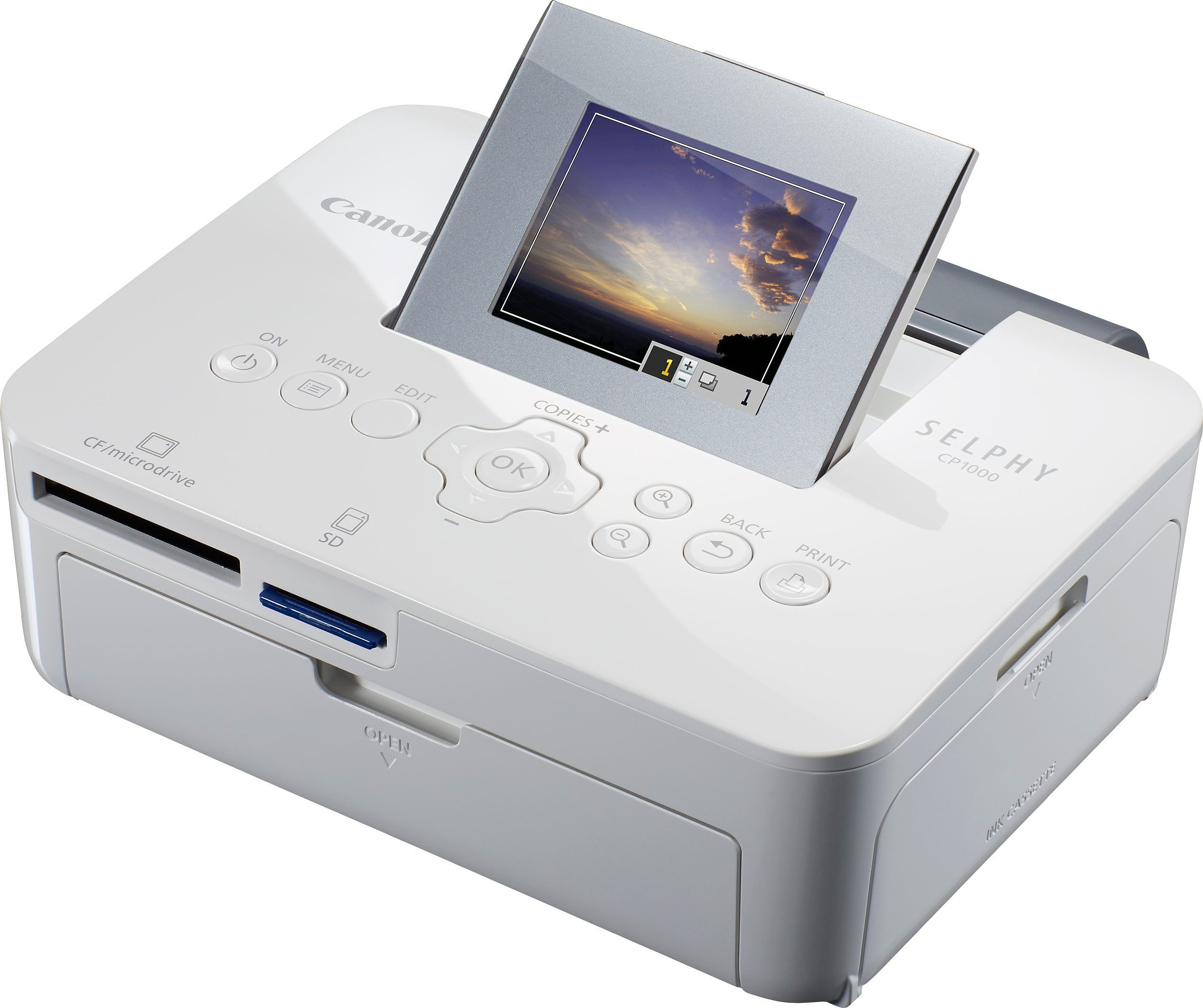
Canon Fotodrucker "SELPHY CP1000", weiß, B:18cm H:6cm T:13,5cm, Drucker, FotodruckerAllgemein: Gerätetyp: Tintenstrahl-Fotodrucker. Funktionen: Drucken. Display: Ja. Kompatible Betriebssysteme: Mac OS X v10.8, Mac OS X v10.9, Windows 8.1, Windows 8, Windows 7. Drucker: Druck-Auflösung in dpi (Farbe): 300 x 300. Beidseitiger Druck (Duplex): Nein. Weitere Druckfunktionen: Druck-Finish, Ränder, Layout, Collage, Bildoptimierung, Helligkeit, My Colors, Priorität Passfoto, Druckereinstellungen beibehalten, Stromsparmodus, Exif Print. Papier: Papierformat: 100 x 148 mm. Unterstützte Druckmedien: Karten, Fotosticker. Anzahl Papierfächer: 1. Verbindungen: WLAN: Nein. LAN (kabelgebundener Netzwerkanschluss): Nein. NFC: Nein. USB: Ja. Bluetooth: Nein. Cardreader: SD, SDHC, SDXC. Energie, Strom & Umwelt: Stromverbrauch im Betrieb: 60 W. Stromverbrauch im Standby: 4 W. Maße & Gewicht: Breite: 22 cm. Höhe: 13,6 cm. Tiefe: 25 cm. Gewicht: 0,84 kg. Zubehör im Lieferumfang: Kabel: Netzkabel., Drucken: Unterstützte Druckmedien: Karten, Fotosticker, Druckgeschwindigkeit (s/w): 22, Auflösung Druck (s/w): 300, Allgemein: Typ Anschluss: USB, Funktionen: Drucken, Technische Daten: WEEE-Reg.-Nr. DE: 31.262.607, Farbe: Farbbezeichnung: weiß, Maße & Gewicht: Höhe: 6 cm, Breite: 18 cm, Tiefe: 13,5 cm, Gewicht: 0,84 kg, Hinweise: Informationen zur Datennutzung (nach EU Data Act): https: //www.canon.de/about_us/legal-compliance/eu-data-act-compliance/109,00 €*Versand: 0,00 €Sichere Weiterleitung zum Anbieter


-
Wie verbinde ich meinen Canon Drucker mit dem Laptop?
Um deinen Canon Drucker mit deinem Laptop zu verbinden, benötigst du zunächst das passende USB-Kabel, das in der Regel mit dem Drucker geliefert wird. Schließe das Kabel an den Drucker und an einen freien USB-Port deines Laptops an. Stelle sicher, dass der Drucker eingeschaltet ist und installiere die erforderlichen Treiber und Software auf deinem Laptop, die du entweder von der Canon-Website herunterladen kannst oder die möglicherweise auf einer mitgelieferten CD enthalten sind. Starte den Drucker und deinen Laptop neu, um sicherzustellen, dass die Verbindung erfolgreich hergestellt wurde. Teste die Verbindung, indem du ein Dokument druckst, um sicherzustellen, dass alles ordnungsgemäß funktioniert. **
-
Wie verbinde ich meinen Laptop mit dem Drucker Canon?
Um deinen Laptop mit dem Drucker Canon zu verbinden, benötigst du zuerst das passende USB-Kabel, das normalerweise mit dem Drucker geliefert wird. Schließe das eine Ende des Kabels an den Drucker und das andere Ende an einen freien USB-Anschluss deines Laptops an. Stelle sicher, dass der Drucker eingeschaltet ist und dass die Treiber auf deinem Laptop installiert sind. Öffne dann das Dokument oder Bild, das du drucken möchtest, und wähle den Canon-Drucker als Druckoption aus. Klicke auf "Drucken" und dein Laptop sollte erfolgreich mit dem Canon-Drucker verbunden sein. **
-
Warum verbindet sich meine Canon-Kamera nicht mit meinem Smartphone?
Es gibt mehrere mögliche Gründe, warum sich Ihre Canon-Kamera nicht mit Ihrem Smartphone verbindet. Möglicherweise haben Sie nicht die richtige App auf Ihrem Smartphone installiert oder die Kamera und das Smartphone sind nicht über die richtige Verbindungsmethode verbunden, wie zum Beispiel WLAN oder Bluetooth. Es könnte auch sein, dass Ihre Kamera nicht mit Ihrem Smartphone kompatibel ist. Es ist ratsam, die Bedienungsanleitung Ihrer Kamera zu überprüfen oder den Kundendienst von Canon zu kontaktieren, um weitere Unterstützung zu erhalten. **
-
Wie kann ich einen Canon Drucker mit meinem Laptop verbinden?
Um einen Canon Drucker mit Ihrem Laptop zu verbinden, gibt es mehrere Möglichkeiten. Sie können den Drucker über ein USB-Kabel direkt mit Ihrem Laptop verbinden. Alternativ können Sie den Drucker über WLAN mit Ihrem Laptop verbinden, indem Sie den Drucker mit Ihrem WLAN-Netzwerk verbinden und dann den Drucker auf Ihrem Laptop suchen und hinzufügen. Eine weitere Möglichkeit besteht darin, den Drucker über Bluetooth mit Ihrem Laptop zu verbinden, sofern beide Geräte über Bluetooth-Funktionen verfügen. **

Kann man einen Canon Drucker mit einem HP Laptop betreiben?
Ja, es ist möglich, einen Canon Drucker mit einem HP Laptop zu betreiben. Dafür müssen Sie den entsprechenden Treiber für den Canon Drucker auf Ihrem HP Laptop installieren. Sobald der Treiber installiert ist, können Sie den Drucker mit dem Laptop verbinden und ihn verwenden. **
Wie kann ich einen Canon Drucker mit meinem Laptop verbinden?
Um einen Canon Drucker mit Ihrem Laptop zu verbinden, gibt es verschiedene Möglichkeiten. Sie können den Drucker über ein USB-Kabel direkt mit Ihrem Laptop verbinden oder eine drahtlose Verbindung herstellen, indem Sie den Drucker mit Ihrem WLAN-Netzwerk verbinden. Stellen Sie sicher, dass Sie die richtigen Treiber für den Drucker installiert haben, damit Ihr Laptop den Drucker erkennen kann. **
Top-Angebote
Produkte zum Begriff Canon:
-
Canon EOS R100: Das umfangreiche Praxisbuch zu Ihrer KameraHolen Sie das volle Potenzial aus Ihrer Kamera heraus! Alle Funktionen & Einstellungen im Griff - für erstklassige Ergebnisse Detaillierte Anleitungen, praktische Beispiele & Tipps des Profis...30,80 €*Versand: 4,95 €Sichere Weiterleitung zum Anbieter
-
Canon EOS R6 Mark III - Das umfangreiche Praxisbuch zu Ihrer KameraCanon EOS R6 Mark III - Das umfangreiche Praxisbuch zu Ihrer KameraAlle Funktionen & Einstellungen beherrschen lernen - für perfekte AufnahmenDetaillierte Anleitungen, inspirierende Beispiele und...41,10 €*Versand: 4,95 €Sichere Weiterleitung zum Anbieter
-
Wie verbinde ich Canon Drucker mit Laptop?
Um deinen Canon Drucker mit deinem Laptop zu verbinden, benötigst du zunächst das passende USB-Kabel oder eine drahtlose Verbindungsmethode wie WLAN oder Bluetooth. Stelle sicher, dass dein Canon Drucker eingeschaltet ist und dass die Treiber auf deinem Laptop installiert sind. Verbinde dann das USB-Kabel mit beiden Geräten oder richte die drahtlose Verbindung gemäß den Anweisungen des Herstellers ein. Überprüfe abschließend die Druckereinstellungen auf deinem Laptop, um sicherzustellen, dass der Canon Drucker als Standarddrucker ausgewählt ist. **
-
Wie installiere ich einen Canon Drucker am Laptop?
Um einen Canon Drucker an deinem Laptop zu installieren, musst du zuerst sicherstellen, dass der Drucker eingeschaltet ist und über ein USB-Kabel mit dem Laptop verbunden ist. Dann kannst du die offizielle Canon-Website besuchen und die neuesten Treiber für deinen Drucker herunterladen. Installiere die Treiber auf deinem Laptop und folge den Anweisungen auf dem Bildschirm, um den Installationsprozess abzuschließen. Sobald die Installation abgeschlossen ist, sollte dein Canon Drucker einsatzbereit sein und auf deinem Laptop verwendet werden können. **
-
Wie verbinde ich meinen Canon Drucker mit dem Laptop?
Um deinen Canon Drucker mit deinem Laptop zu verbinden, benötigst du zunächst das passende USB-Kabel, das in der Regel mit dem Drucker geliefert wird. Schließe das Kabel an den Drucker und an einen freien USB-Port deines Laptops an. Stelle sicher, dass der Drucker eingeschaltet ist und installiere die erforderlichen Treiber und Software auf deinem Laptop, die du entweder von der Canon-Website herunterladen kannst oder die möglicherweise auf einer mitgelieferten CD enthalten sind. Starte den Drucker und deinen Laptop neu, um sicherzustellen, dass die Verbindung erfolgreich hergestellt wurde. Teste die Verbindung, indem du ein Dokument druckst, um sicherzustellen, dass alles ordnungsgemäß funktioniert. **
-
Wie verbinde ich meinen Laptop mit dem Drucker Canon?
Um deinen Laptop mit dem Drucker Canon zu verbinden, benötigst du zuerst das passende USB-Kabel, das normalerweise mit dem Drucker geliefert wird. Schließe das eine Ende des Kabels an den Drucker und das andere Ende an einen freien USB-Anschluss deines Laptops an. Stelle sicher, dass der Drucker eingeschaltet ist und dass die Treiber auf deinem Laptop installiert sind. Öffne dann das Dokument oder Bild, das du drucken möchtest, und wähle den Canon-Drucker als Druckoption aus. Klicke auf "Drucken" und dein Laptop sollte erfolgreich mit dem Canon-Drucker verbunden sein. **
Ähnliche Suchbegriffe für Canon
-
Canon EOS R5 Mark II - Das umfangreiche Praxisbuch zu Ihrer Profi-KameraCanon EOS R5 Mark II - Holen Sie das volle Potenzial aus Ihrer Profi-Kamera heraus! Alle Funktionen & Einstellungen beherrschen lernen - für erstklassige Ergebnisse Detaillierte...46,20 €*Versand: 4,95 €Sichere Weiterleitung zum Anbieter
-
Canon Fotodrucker "SELPHY CP1000", weiß, B:18cm H:6cm T:13,5cm, Drucker, FotodruckerAllgemein: Gerätetyp: Tintenstrahl-Fotodrucker. Funktionen: Drucken. Display: Ja. Kompatible Betriebssysteme: Mac OS X v10.8, Mac OS X v10.9, Windows 8.1, Windows 8, Windows 7. Drucker: Druck-Auflösung in dpi (Farbe): 300 x 300. Beidseitiger Druck (Duplex): Nein. Weitere Druckfunktionen: Druck-Finish, Ränder, Layout, Collage, Bildoptimierung, Helligkeit, My Colors, Priorität Passfoto, Druckereinstellungen beibehalten, Stromsparmodus, Exif Print. Papier: Papierformat: 100 x 148 mm. Unterstützte Druckmedien: Karten, Fotosticker. Anzahl Papierfächer: 1. Verbindungen: WLAN: Nein. LAN (kabelgebundener Netzwerkanschluss): Nein. NFC: Nein. USB: Ja. Bluetooth: Nein. Cardreader: SD, SDHC, SDXC. Energie, Strom & Umwelt: Stromverbrauch im Betrieb: 60 W. Stromverbrauch im Standby: 4 W. Maße & Gewicht: Breite: 22 cm. Höhe: 13,6 cm. Tiefe: 25 cm. Gewicht: 0,84 kg. Zubehör im Lieferumfang: Kabel: Netzkabel., Drucken: Unterstützte Druckmedien: Karten, Fotosticker, Druckgeschwindigkeit (s/w): 22, Auflösung Druck (s/w): 300, Allgemein: Typ Anschluss: USB, Funktionen: Drucken, Technische Daten: WEEE-Reg.-Nr. DE: 31.262.607, Farbe: Farbbezeichnung: weiß, Maße & Gewicht: Höhe: 6 cm, Breite: 18 cm, Tiefe: 13,5 cm, Gewicht: 0,84 kg, Hinweise: Informationen zur Datennutzung (nach EU Data Act): https: //www.canon.de/about_us/legal-compliance/eu-data-act-compliance/109,00 €*Versand: 0,00 €Sichere Weiterleitung zum Anbieter
-
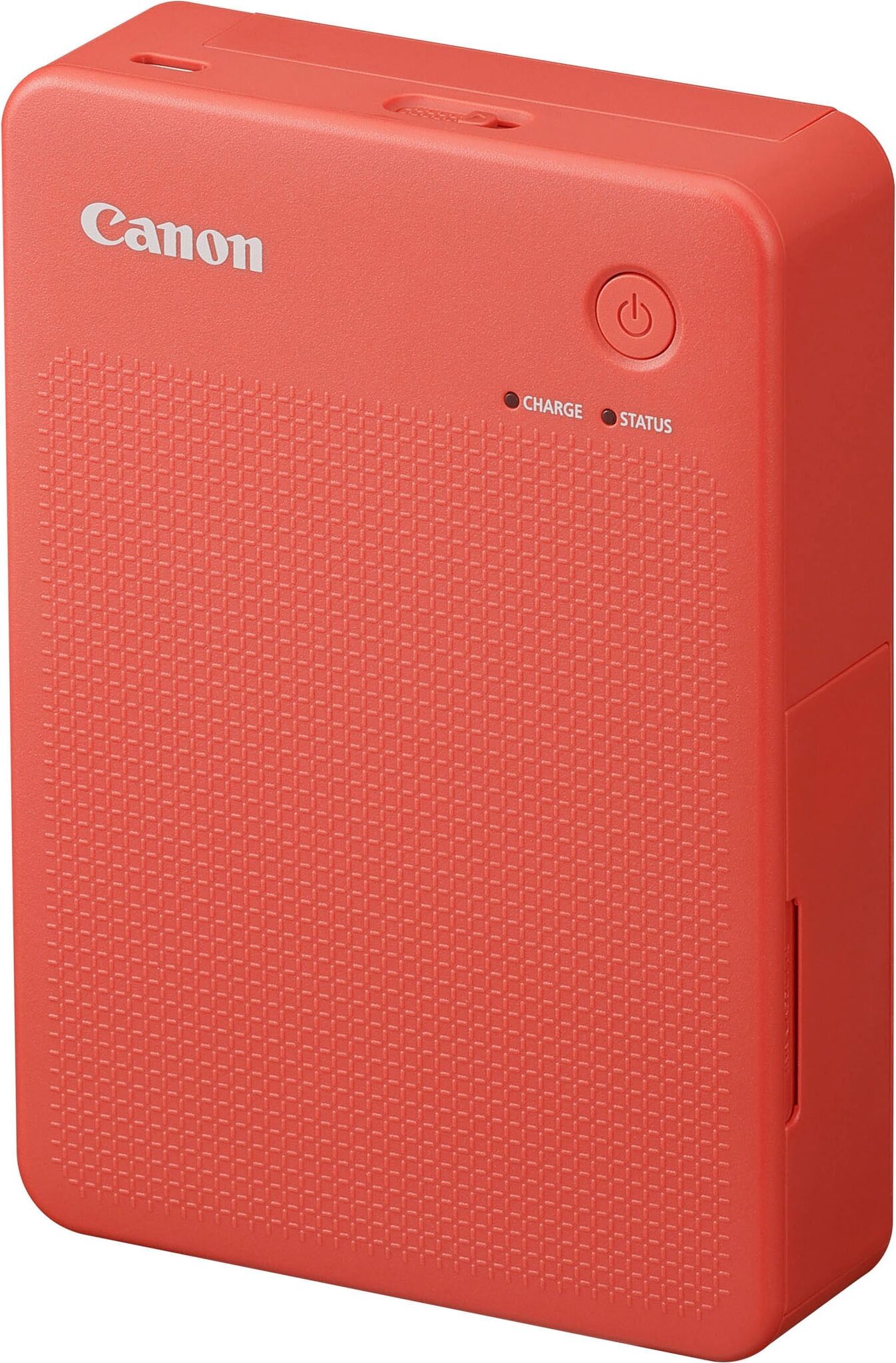
Canon Fotodrucker "SELPHY QX20", rot, B:10,22cm H:3,29cm T:14,58cm, Drucker, FotodruckerDieser moderne mobile Drucker bietet vielseitige Möglichkeiten, sich kreativ auszudrücken. Er druckt Bilder in zwei verschiedenen Größen, die ideal sind für Scrapbooks, Pinnwände oder was auch immer du willst. Mit innovativer Drucktechnologie und der kabellosen Konnektivität erhältst du hochwertige und langlebige Ausdrucke von deinem Mobilgerät – dabei kannst du dich ganz auf die Entfaltung deiner Fantasie konzentrieren., Drucken: Unterstützte Druckmedien: Stickerpapier, Kompatible Druckerpatronen: XC-20L, XC-60L, Druckverfahren: Laserdruck, Kompatible Druckdienste: SELPHY Photo Layout App, Anzahl Druckerpatronen: 3, Papierformat Druckmedien: 2,8 x 3,3 (7,2x8,5 cm), Auflösung Druck (Farbe): 287 x 287 dpi, Allgemein: Typ Anschluss: USB-C, Verbrauchsmaterial: Farbtinten-/Etikettenset, Art Bedienung: App-Bedienung, Netztaste, Unterstützte Betriebssysteme: Android, iOS, Lieferumfang: USB Typ-C Ladekabel, Funktionen: Fotodruck, Technische Daten: Stromverbrauch Betrieb: 62 W, Stromverbrauch Stand-by: 3 W, WEEE-Reg.-Nr. DE: 31.262.607, Farbe: Farbbezeichnung: rot, Maße & Gewicht: Höhe: 3,29 cm, Breite: 10,22 cm, Tiefe: 14,58 cm, Gewicht: 0,45 kg, Scannen: Farbtiefe Scan: 24 Bit, Hinweise: Sprachen Bedienungs-/Aufbauanleitung: Deutsch (DE), Sprachen Menüführung: Deutsch (DE), Informationen zur Datennutzung (nach EU Data Act): https: //www.canon.de/about_us/legal-compliance/eu-data-act-compliance/, Stromversorgung: Art Stromversorgung: Akku (fest eingebaut)129,00 €*Versand: 0,00 €Sichere Weiterleitung zum Anbieter
-
Vinyl Non Canon / Non Canon, (1 Vinyl Album)Disk 1 01: Splinter Of The Mind's Eye (2,55 Min.) 02: Eponymous (4,93 Min.) 03: The Book Of Jasher (3,00 Min.) 04: Bad Twin (4,43 Min.) 05: Home Alone 3 (2,07 Min.) 06: A Study In Emerald (3,42...19,99 €*Versand: 4,95 €Sichere Weiterleitung zum Anbieter
-
Warum verbindet sich meine Canon-Kamera nicht mit meinem Smartphone?
Es gibt mehrere mögliche Gründe, warum sich Ihre Canon-Kamera nicht mit Ihrem Smartphone verbindet. Möglicherweise haben Sie nicht die richtige App auf Ihrem Smartphone installiert oder die Kamera und das Smartphone sind nicht über die richtige Verbindungsmethode verbunden, wie zum Beispiel WLAN oder Bluetooth. Es könnte auch sein, dass Ihre Kamera nicht mit Ihrem Smartphone kompatibel ist. Es ist ratsam, die Bedienungsanleitung Ihrer Kamera zu überprüfen oder den Kundendienst von Canon zu kontaktieren, um weitere Unterstützung zu erhalten. **
-
Wie kann ich einen Canon Drucker mit meinem Laptop verbinden?
Um einen Canon Drucker mit Ihrem Laptop zu verbinden, gibt es mehrere Möglichkeiten. Sie können den Drucker über ein USB-Kabel direkt mit Ihrem Laptop verbinden. Alternativ können Sie den Drucker über WLAN mit Ihrem Laptop verbinden, indem Sie den Drucker mit Ihrem WLAN-Netzwerk verbinden und dann den Drucker auf Ihrem Laptop suchen und hinzufügen. Eine weitere Möglichkeit besteht darin, den Drucker über Bluetooth mit Ihrem Laptop zu verbinden, sofern beide Geräte über Bluetooth-Funktionen verfügen. **
-
Kann man einen Canon Drucker mit einem HP Laptop betreiben?
Ja, es ist möglich, einen Canon Drucker mit einem HP Laptop zu betreiben. Dafür müssen Sie den entsprechenden Treiber für den Canon Drucker auf Ihrem HP Laptop installieren. Sobald der Treiber installiert ist, können Sie den Drucker mit dem Laptop verbinden und ihn verwenden. **
-
Wie kann ich einen Canon Drucker mit meinem Laptop verbinden?
Um einen Canon Drucker mit Ihrem Laptop zu verbinden, gibt es verschiedene Möglichkeiten. Sie können den Drucker über ein USB-Kabel direkt mit Ihrem Laptop verbinden oder eine drahtlose Verbindung herstellen, indem Sie den Drucker mit Ihrem WLAN-Netzwerk verbinden. Stellen Sie sicher, dass Sie die richtigen Treiber für den Drucker installiert haben, damit Ihr Laptop den Drucker erkennen kann. **
* Alle Preise verstehen sich inklusive der gesetzlichen Mehrwertsteuer und ggf. zuzüglich Versandkosten. Die Angebotsinformationen basieren auf den Angaben des jeweiligen Shops und werden über automatisierte Prozesse aktualisiert. Eine Aktualisierung in Echtzeit findet nicht statt, so dass es im Einzelfall zu Abweichungen kommen kann. ** Hinweis: Teile dieses Inhalts wurden von KI erstellt.