Domain ads24.at kaufen?
Wir ziehen mit dem Projekt
ads24.at um.
Sind Sie am Kauf der Domain
ads24.at interessiert?
domain@kv-gmbh.de · 0541-91531010
Domain ads24.at kaufen?
Was ist ein VPN-Client mit IPsec?
Ein VPN-Client mit IPsec ist eine Software, die verwendet wird, um eine sichere Verbindung zu einem virtuellen privaten Netzwerk (VPN) herzustellen. IPsec steht für Internet Protocol Security und ist ein Protokoll, das zur Verschlüsselung und Authentifizierung von Datenübertragungen verwendet wird. Der VPN-Client mit IPsec ermöglicht es Benutzern, sicher auf das VPN zuzugreifen und ihre Daten vor unbefugtem Zugriff zu schützen. **
Gibt es einen VPN-Client für Linux mit IPsec in der Konsole?
Ja, es gibt mehrere VPN-Clients für Linux mit IPsec in der Konsole. Ein Beispiel dafür ist StrongSwan, ein Open-Source-VPN-Client, der IPsec-Protokolle unterstützt und in der Konsole verwendet werden kann. Es ermöglicht die Konfiguration und Verbindung zu IPsec-basierten VPN-Servern. **
Ähnliche Suchbegriffe für HP-Poly-VPN-IPSec
Top-Angebote
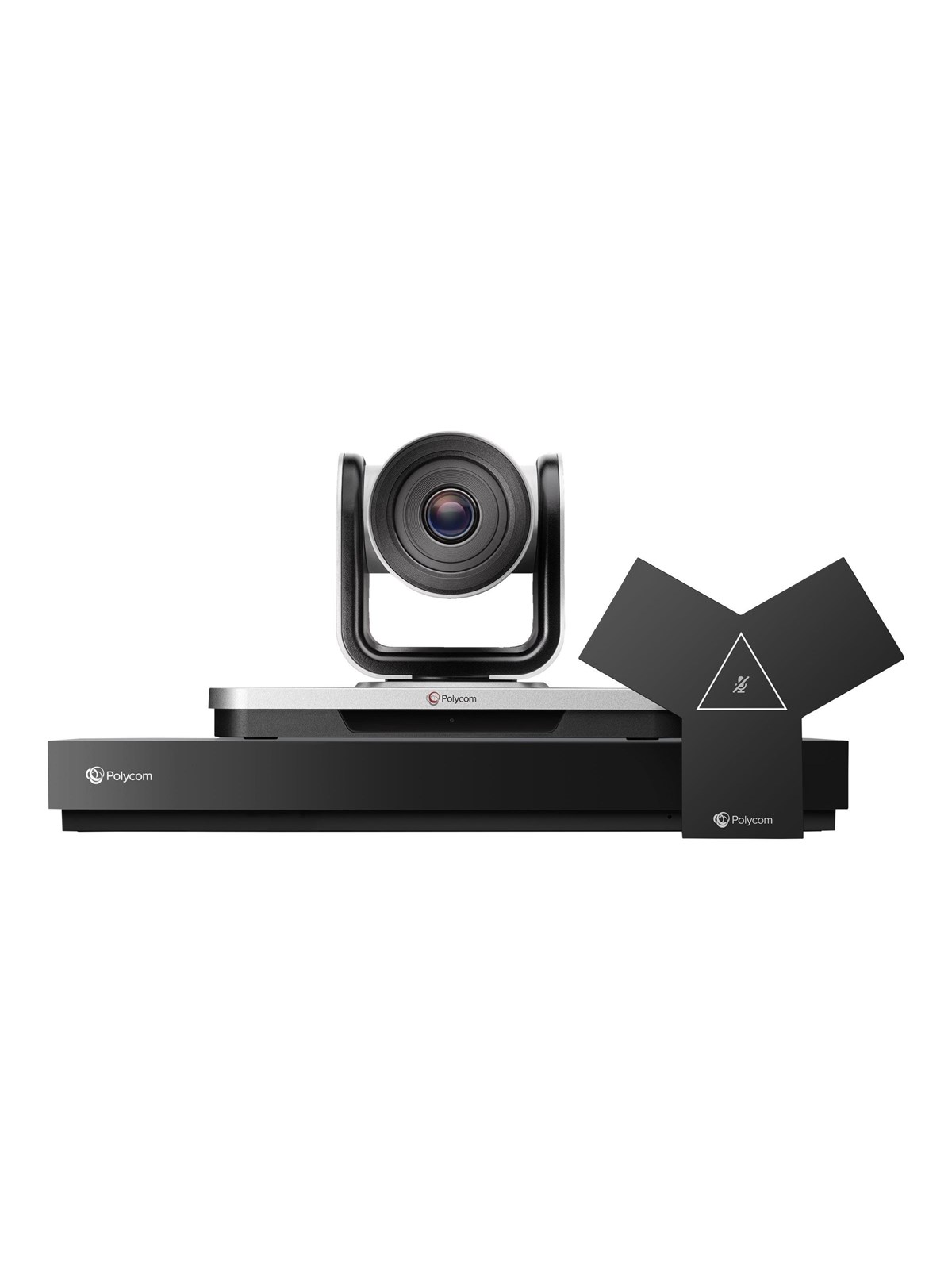
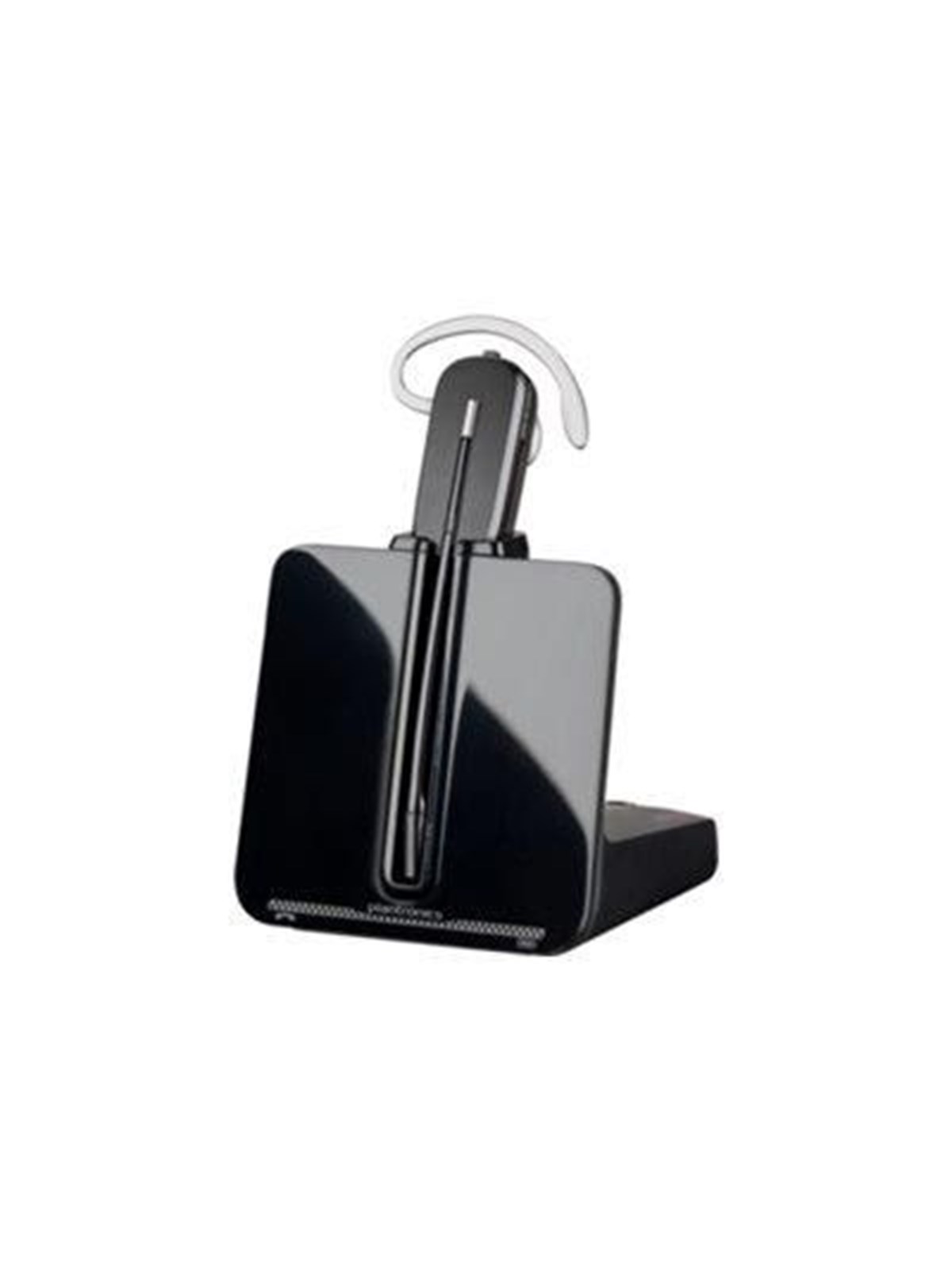
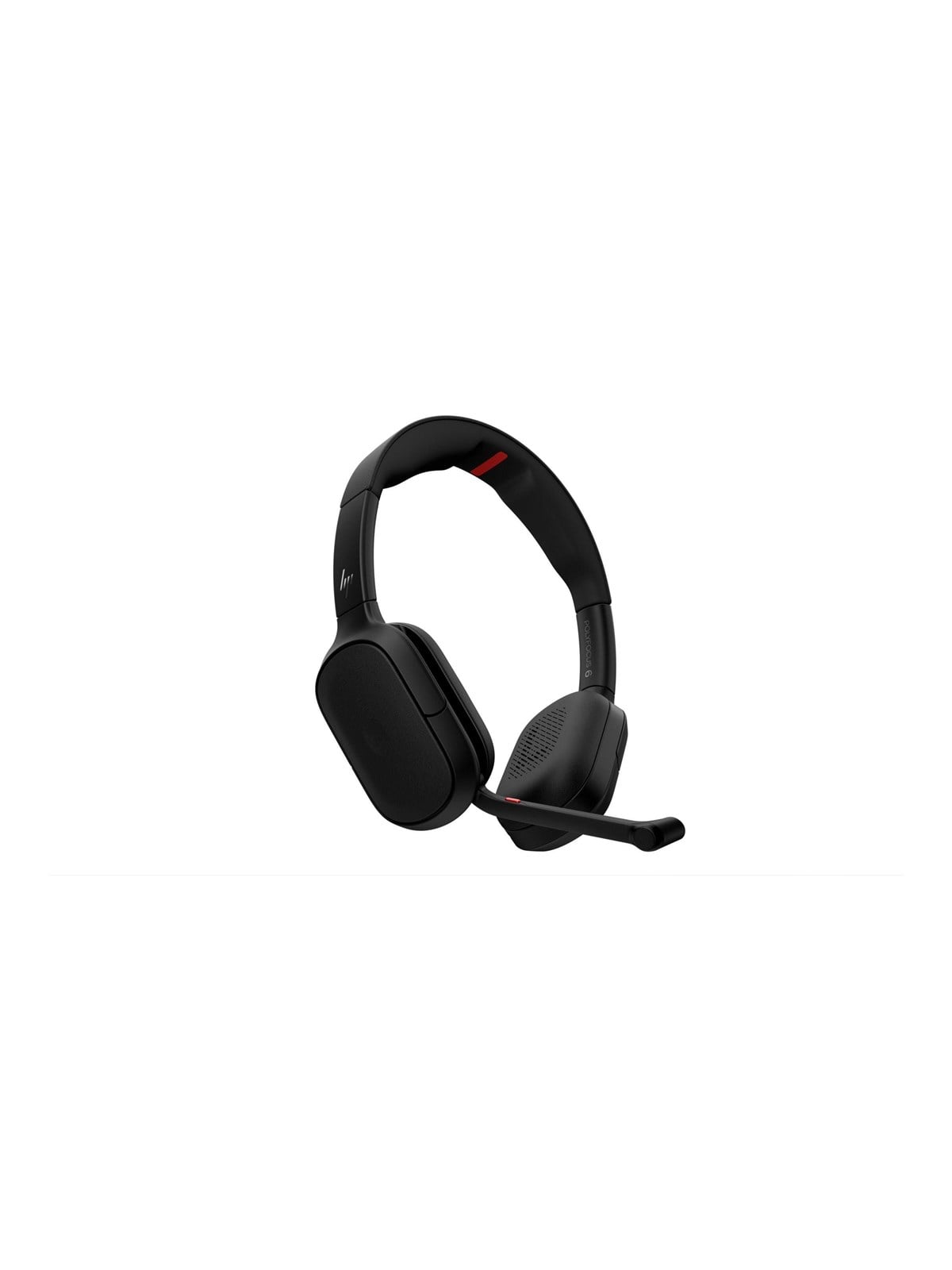
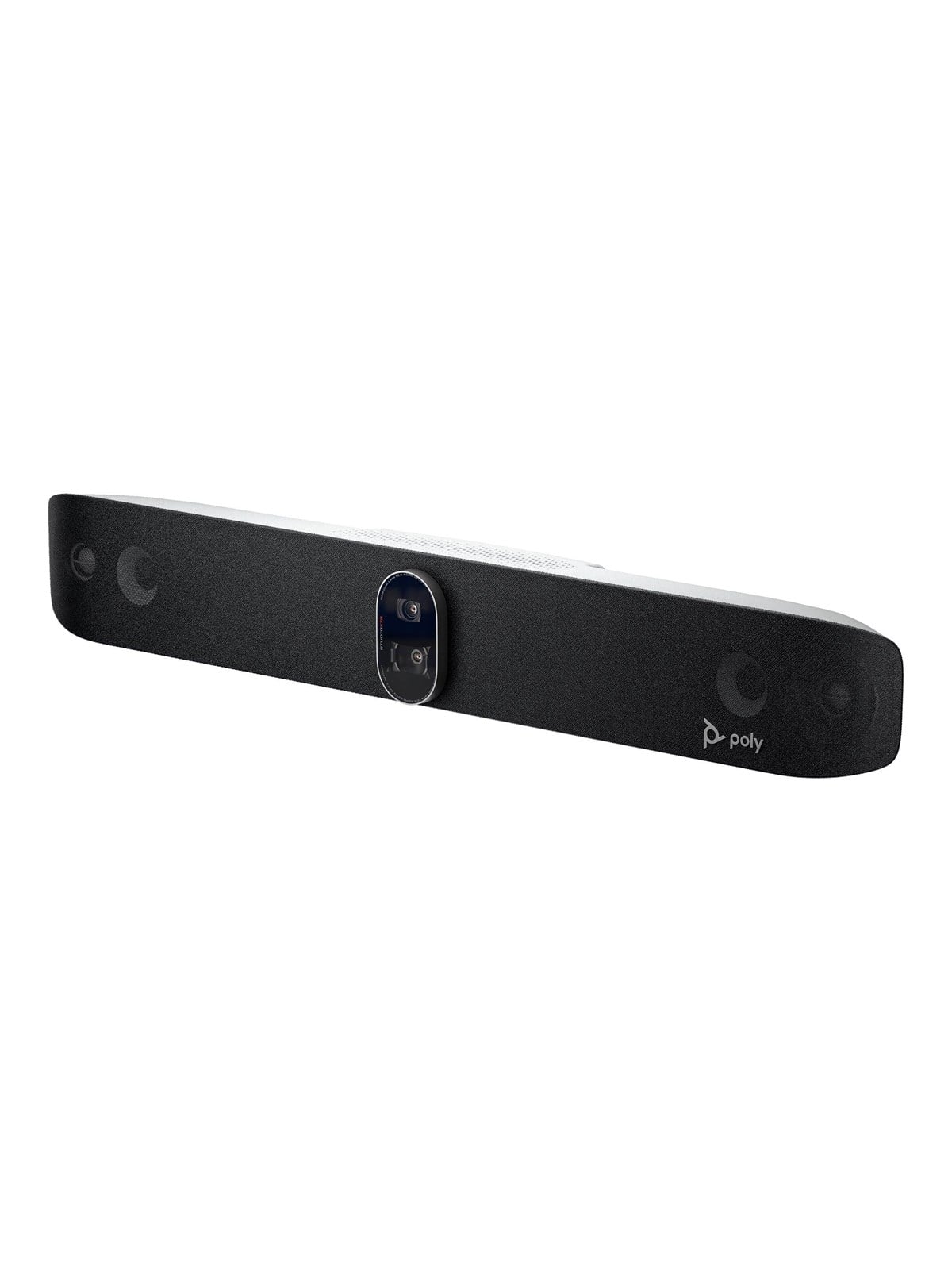
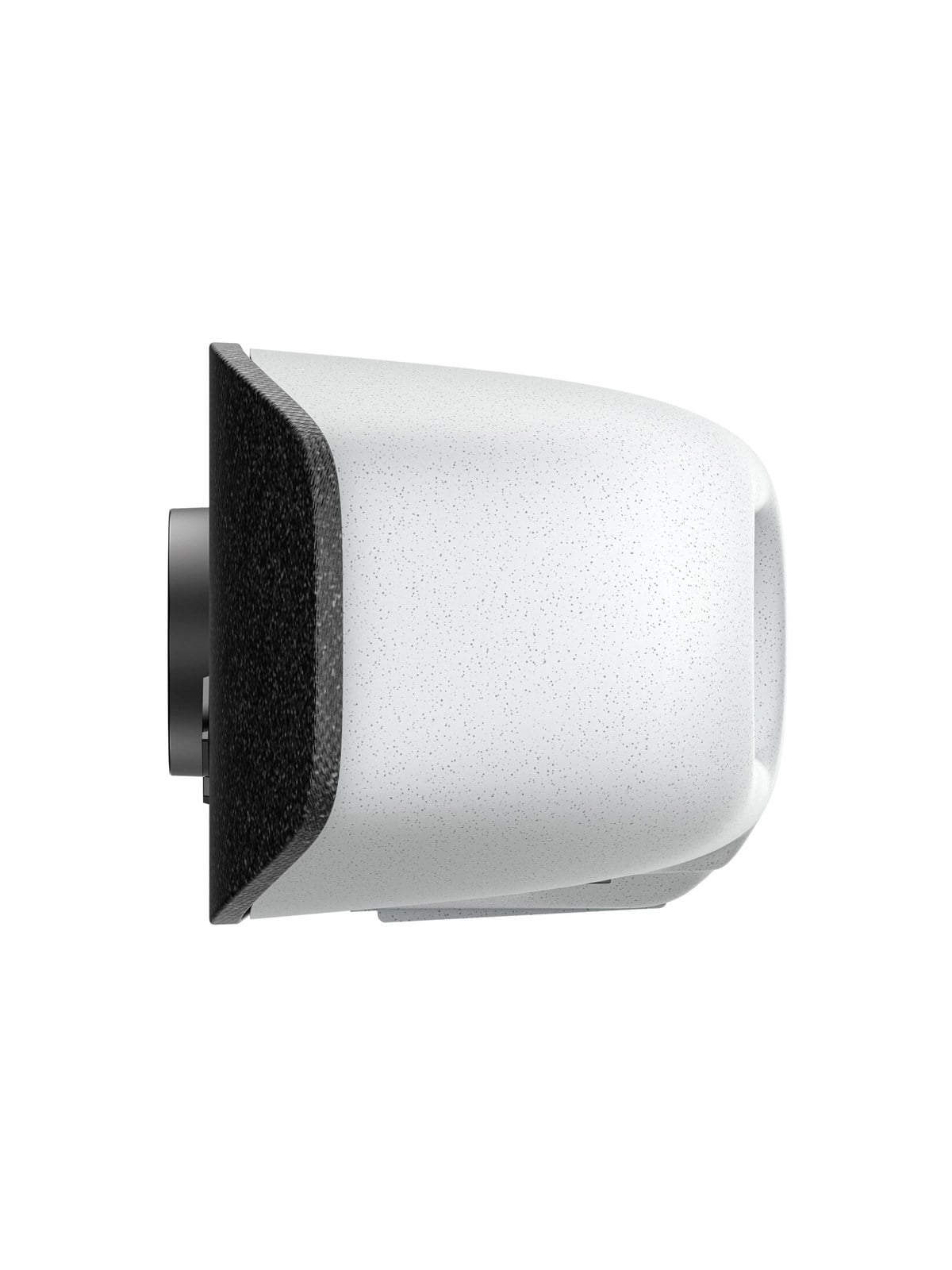
Produkte zum Begriff HP-Poly-VPN-IPSec:
-
Wie kann ein IPSec VPN-Tunnel zwischen einer Easybox und einer Fritzbox eingerichtet werden?
Um einen IPSec VPN-Tunnel zwischen einer Easybox und einer Fritzbox einzurichten, müssen Sie die entsprechenden Einstellungen in den Router-Konfigurationen vornehmen. Zunächst sollten Sie sicherstellen, dass beide Router die IPSec-Protokolle unterstützen. Dann müssen Sie die VPN-Konfigurationen in beiden Routern erstellen, einschließlich der Angabe der IP-Adressen, der Authentifizierungsmethoden und der Verschlüsselungseinstellungen. Schließlich müssen Sie sicherstellen, dass die Firewall-Einstellungen in beiden Routern den VPN-Verkehr zulassen. **
-
Wie verbinde ich HP Drucker mit Laptop?
Um deinen HP Drucker mit deinem Laptop zu verbinden, benötigst du zuerst das passende USB-Kabel oder eine drahtlose Verbindungsmethode wie Wi-Fi oder Bluetooth. Stelle sicher, dass dein HP Drucker eingeschaltet ist und über genügend Tinte und Papier verfügt. Öffne dann die Druckereinstellungen auf deinem Laptop und wähle deinen HP Drucker aus der Liste der verfügbaren Geräte aus. Befolge die Anweisungen auf dem Bildschirm, um die Verbindung abzuschließen und deinen HP Drucker erfolgreich mit deinem Laptop zu verbinden. Wenn du weitere Unterstützung benötigst, kannst du auch die offizielle HP-Website oder den Kundendienst kontaktieren. **
-
Wie verbinde ich mein Tablet mit dem HP Drucker?
Um dein Tablet mit einem HP-Drucker zu verbinden, musst du sicherstellen, dass beide Geräte mit demselben WLAN-Netzwerk verbunden sind. Öffne dann die Druckereinstellungen auf deinem Tablet und wähle den HP-Drucker aus der Liste der verfügbaren Geräte aus. Folge den Anweisungen auf dem Bildschirm, um die Verbindung herzustellen. Alternativ kannst du auch die HP Smart App herunterladen, um den Drucker mit deinem Tablet zu verbinden und drahtlos zu drucken. Hast du bereits versucht, den Drucker mit deinem Tablet zu verbinden? **
-
Wie kann ich HP Drucker mit Laptop verbinden?
Um deinen HP Drucker mit deinem Laptop zu verbinden, musst du sicherstellen, dass beide Geräte mit demselben WLAN-Netzwerk verbunden sind. Installiere dann die neueste Treibersoftware für deinen HP Drucker auf deinem Laptop. Öffne die Druckereinstellungen auf deinem Laptop und wähle deinen HP Drucker aus der Liste der verfügbaren Geräte aus. Führe einen Testdruck durch, um sicherzustellen, dass die Verbindung erfolgreich hergestellt wurde. Wenn Probleme auftreten, überprüfe die Verbindungseinstellungen und kontaktiere gegebenenfalls den HP Support. **
Wie verbinde ich meinen HP Drucker mit meinem Laptop?
Um deinen HP Drucker mit deinem Laptop zu verbinden, benötigst du zuerst das passende USB-Kabel oder eine drahtlose Verbindungsoption wie WLAN oder Bluetooth. Stelle sicher, dass dein Drucker eingeschaltet ist und über genügend Tinte und Papier verfügt. Gehe dann auf deinem Laptop in die Einstellungen und wähle die Option für Drucker und Scanner aus. Dort kannst du deinen HP Drucker hinzufügen und die Verbindung herstellen. Vergiss nicht, die entsprechende Software oder Treiber für deinen Drucker herunterzuladen, um eine reibungslose Verbindung sicherzustellen. **
Welche HP Drucker Patronen?
Welche HP Drucker Patronen sind kompatibel mit Ihrem Druckermodell? Es ist wichtig, die richtigen Patronen zu verwenden, um optimale Druckergebnisse zu erzielen. Überprüfen Sie die Modellnummer Ihres HP-Druckers, um sicherzustellen, dass Sie die passenden Patronen kaufen. Es gibt verschiedene Arten von HP Druckerpatronen, darunter Tintenpatronen und Tonerkartuschen. Informieren Sie sich über die spezifischen Patronen, die Ihr Drucker benötigt, um sicherzustellen, dass Sie die richtige Wahl treffen. Wenn Sie unsicher sind, können Sie auch den HP Kundendienst kontaktieren, um weitere Informationen zu erhalten. **
Top-Angebote
Produkte zum Begriff HP-Poly-VPN-IPSec:
-
Was ist ein VPN-Client mit IPsec?
Ein VPN-Client mit IPsec ist eine Software, die verwendet wird, um eine sichere Verbindung zu einem virtuellen privaten Netzwerk (VPN) herzustellen. IPsec steht für Internet Protocol Security und ist ein Protokoll, das zur Verschlüsselung und Authentifizierung von Datenübertragungen verwendet wird. Der VPN-Client mit IPsec ermöglicht es Benutzern, sicher auf das VPN zuzugreifen und ihre Daten vor unbefugtem Zugriff zu schützen. **
-
Gibt es einen VPN-Client für Linux mit IPsec in der Konsole?
Ja, es gibt mehrere VPN-Clients für Linux mit IPsec in der Konsole. Ein Beispiel dafür ist StrongSwan, ein Open-Source-VPN-Client, der IPsec-Protokolle unterstützt und in der Konsole verwendet werden kann. Es ermöglicht die Konfiguration und Verbindung zu IPsec-basierten VPN-Servern. **
-
Wie kann ein IPSec VPN-Tunnel zwischen einer Easybox und einer Fritzbox eingerichtet werden?
Um einen IPSec VPN-Tunnel zwischen einer Easybox und einer Fritzbox einzurichten, müssen Sie die entsprechenden Einstellungen in den Router-Konfigurationen vornehmen. Zunächst sollten Sie sicherstellen, dass beide Router die IPSec-Protokolle unterstützen. Dann müssen Sie die VPN-Konfigurationen in beiden Routern erstellen, einschließlich der Angabe der IP-Adressen, der Authentifizierungsmethoden und der Verschlüsselungseinstellungen. Schließlich müssen Sie sicherstellen, dass die Firewall-Einstellungen in beiden Routern den VPN-Verkehr zulassen. **
-
Wie verbinde ich HP Drucker mit Laptop?
Um deinen HP Drucker mit deinem Laptop zu verbinden, benötigst du zuerst das passende USB-Kabel oder eine drahtlose Verbindungsmethode wie Wi-Fi oder Bluetooth. Stelle sicher, dass dein HP Drucker eingeschaltet ist und über genügend Tinte und Papier verfügt. Öffne dann die Druckereinstellungen auf deinem Laptop und wähle deinen HP Drucker aus der Liste der verfügbaren Geräte aus. Befolge die Anweisungen auf dem Bildschirm, um die Verbindung abzuschließen und deinen HP Drucker erfolgreich mit deinem Laptop zu verbinden. Wenn du weitere Unterstützung benötigst, kannst du auch die offizielle HP-Website oder den Kundendienst kontaktieren. **
Ähnliche Suchbegriffe für HP-Poly-VPN-IPSec
-
Wie verbinde ich mein Tablet mit dem HP Drucker?
Um dein Tablet mit einem HP-Drucker zu verbinden, musst du sicherstellen, dass beide Geräte mit demselben WLAN-Netzwerk verbunden sind. Öffne dann die Druckereinstellungen auf deinem Tablet und wähle den HP-Drucker aus der Liste der verfügbaren Geräte aus. Folge den Anweisungen auf dem Bildschirm, um die Verbindung herzustellen. Alternativ kannst du auch die HP Smart App herunterladen, um den Drucker mit deinem Tablet zu verbinden und drahtlos zu drucken. Hast du bereits versucht, den Drucker mit deinem Tablet zu verbinden? **
-
Wie kann ich HP Drucker mit Laptop verbinden?
Um deinen HP Drucker mit deinem Laptop zu verbinden, musst du sicherstellen, dass beide Geräte mit demselben WLAN-Netzwerk verbunden sind. Installiere dann die neueste Treibersoftware für deinen HP Drucker auf deinem Laptop. Öffne die Druckereinstellungen auf deinem Laptop und wähle deinen HP Drucker aus der Liste der verfügbaren Geräte aus. Führe einen Testdruck durch, um sicherzustellen, dass die Verbindung erfolgreich hergestellt wurde. Wenn Probleme auftreten, überprüfe die Verbindungseinstellungen und kontaktiere gegebenenfalls den HP Support. **
-
Wie verbinde ich meinen HP Drucker mit meinem Laptop?
Um deinen HP Drucker mit deinem Laptop zu verbinden, benötigst du zuerst das passende USB-Kabel oder eine drahtlose Verbindungsoption wie WLAN oder Bluetooth. Stelle sicher, dass dein Drucker eingeschaltet ist und über genügend Tinte und Papier verfügt. Gehe dann auf deinem Laptop in die Einstellungen und wähle die Option für Drucker und Scanner aus. Dort kannst du deinen HP Drucker hinzufügen und die Verbindung herstellen. Vergiss nicht, die entsprechende Software oder Treiber für deinen Drucker herunterzuladen, um eine reibungslose Verbindung sicherzustellen. **
-
Welche HP Drucker Patronen?
Welche HP Drucker Patronen sind kompatibel mit Ihrem Druckermodell? Es ist wichtig, die richtigen Patronen zu verwenden, um optimale Druckergebnisse zu erzielen. Überprüfen Sie die Modellnummer Ihres HP-Druckers, um sicherzustellen, dass Sie die passenden Patronen kaufen. Es gibt verschiedene Arten von HP Druckerpatronen, darunter Tintenpatronen und Tonerkartuschen. Informieren Sie sich über die spezifischen Patronen, die Ihr Drucker benötigt, um sicherzustellen, dass Sie die richtige Wahl treffen. Wenn Sie unsicher sind, können Sie auch den HP Kundendienst kontaktieren, um weitere Informationen zu erhalten. **
* Alle Preise verstehen sich inklusive der gesetzlichen Mehrwertsteuer und ggf. zuzüglich Versandkosten. Die Angebotsinformationen basieren auf den Angaben des jeweiligen Shops und werden über automatisierte Prozesse aktualisiert. Eine Aktualisierung in Echtzeit findet nicht statt, so dass es im Einzelfall zu Abweichungen kommen kann. ** Hinweis: Teile dieses Inhalts wurden von KI erstellt.