Domain ads24.at kaufen?
Wir ziehen mit dem Projekt
ads24.at um.
Sind Sie am Kauf der Domain
ads24.at interessiert?
domain@kv-gmbh.de · 0541-91531010
Domain ads24.at kaufen?
Wie Scannen bei HP Drucker?
Um bei einem HP Drucker zu scannen, müssen Sie zunächst sicherstellen, dass der Drucker mit Ihrem Computer verbunden ist. Öffnen Sie dann das HP Druckersoftwareprogramm auf Ihrem Computer und wählen Sie die Option "Scannen". Legen Sie das Dokument oder das Bild auf die Scannerfläche des Druckers und wählen Sie die gewünschten Einstellungen wie Dateiformat und Auflösung aus. Klicken Sie abschließend auf "Scannen" und warten Sie, bis der Vorgang abgeschlossen ist. Überprüfen Sie dann den Speicherort auf Ihrem Computer, um das gescannte Dokument zu finden. **
Welcher Drucker kann Duplex scannen?
Welcher Drucker kann Duplex scannen? Duplex-Scannen bezieht sich auf die Fähigkeit eines Scanners, automatisch beide Seiten eines Dokuments in einem Durchgang zu scannen. Nicht alle Drucker verfügen über diese Funktion, da sie spezielle Hardware benötigen. Es gibt jedoch einige Modelle von Multifunktionsdruckern, die über Duplex-Scannen verfügen. Bevor Sie einen Drucker kaufen, sollten Sie sicherstellen, dass er diese Funktion hat, wenn Sie regelmäßig doppelseitige Dokumente scannen müssen. Einige beliebte Marken, die Drucker mit Duplex-Scannen anbieten, sind Canon, Epson und Brother. **

Ähnliche Suchbegriffe für Scannen
Top-Angebote
Produkte zum Begriff Scannen:
-
Tragbares DAB+/UKW-Radio | LCD-Display | Automatisch scannen / speichern | Netz sowie BatteriebetriebDAB+, UKW-PLL-Radio Full-Dot-Matrix-LCD-Display mit Hintergrundbeleuchtung 60 voreingestellte Sender (30 FM + 30 DAB) Automatisch scannen und speichern Manuelle &, automatische Suche...39,90 €*Versand: 4,95 €Sichere Weiterleitung zum Anbieter
-
Familie leben mit Smartphone, Tablet & Co.Das Smartphone und andere Endgeräte führen zu einer ständigen Verfügbarkeit digitaler Medien - auch im Alltag von Familien. Aber wie erreichen Eltern ein ausgeglichenes Verhältnis von Autonomie und...22,60 €*Versand: 4,95 €Sichere Weiterleitung zum Anbieter
-
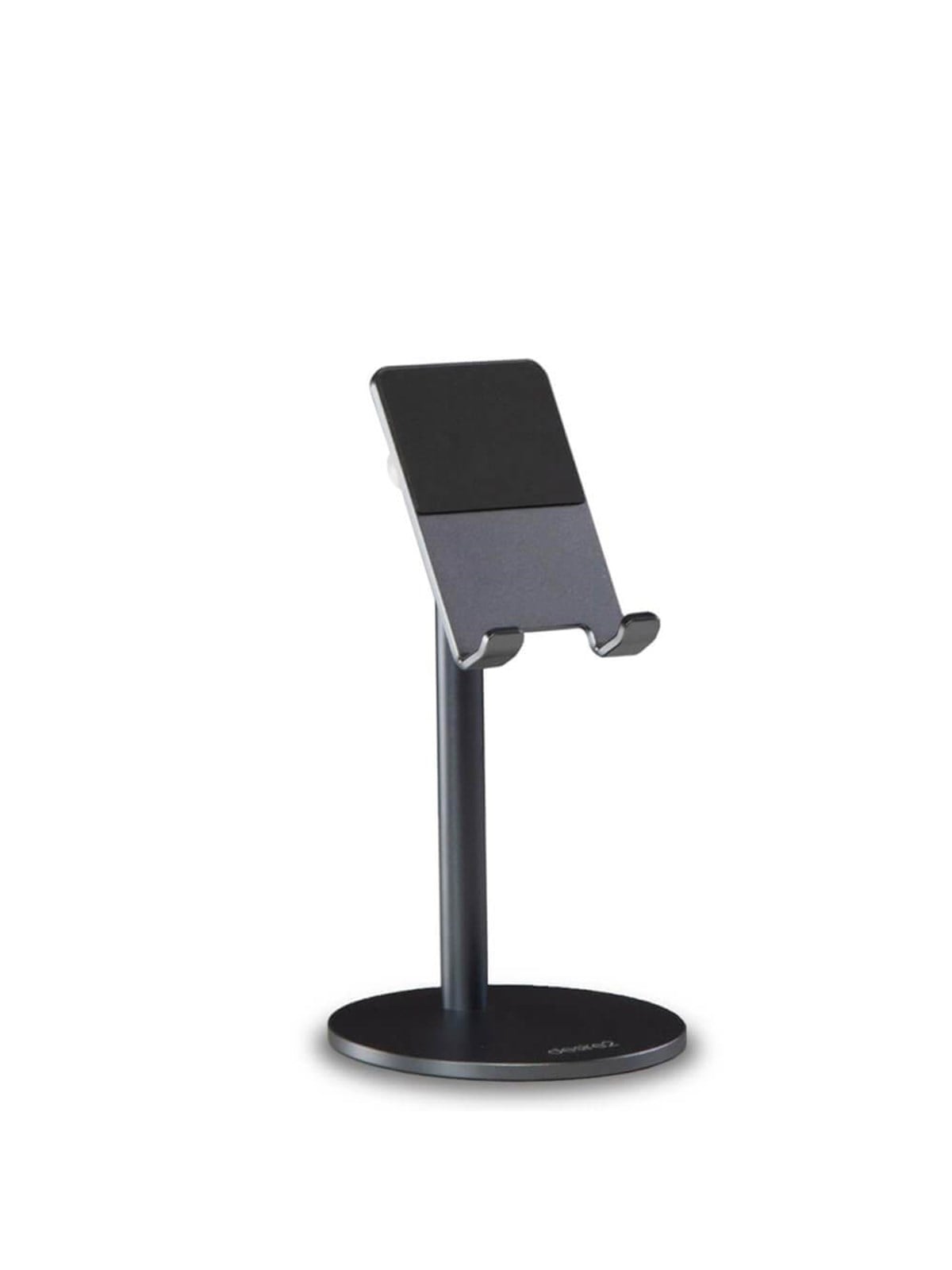
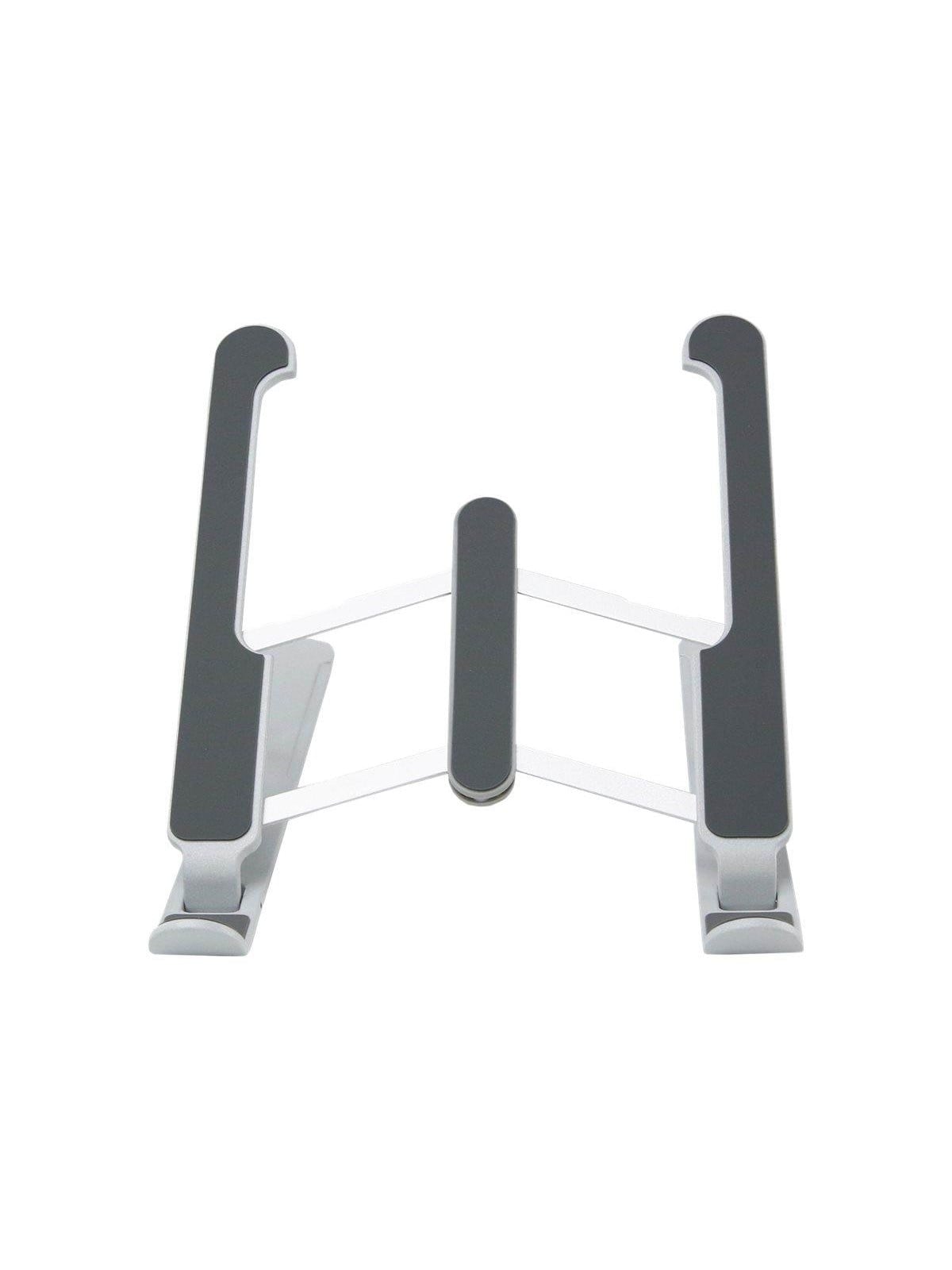
Desire2 Desk Stand Smartphone and Tablet SilverOur adjustable stand, made from a refined aluminum alloy, delivers outstanding high performance for all tablets and smartphones including Apple iPad, iPad Pro, iPad Air, Amazon Fire & Kindle, Samsung, Lenovo, HTC, Motorola, Nokia and more. With 3 adjustments at your fingertips it has never been easier to perfectly position your device. A lockable height adjustment gives you 120mm to 230mm of elevation from your desk. A smooth rotation of 360 degrees allows for very easy horizontal adjustment, while a swivel grip hinge makes it simple to set the perfect vertical angle from 90 degrees to 180 degrees. Avoid straining your neck every time you check your phone. The Adjustable Stand brings your device up to your eye level which is proven to significantly reduce the stress on your back and neck. It is ideal for video calls. The Adjustable Stand also creates an outstanding platform for all tablets - watching a film with the screen at the correct height is an absolute joy. Premium aluminium alloy stylishly compliments minimalist desk set-ups as well as Apple computers and products such as Macs, iMacs, and MacBooks. Perfect in your home office and outstanding for work & gaming alike. We have used precision engineered cut outs for both easy charging access and a truly beautiful design.24,05 €*Versand: 5,99 €Sichere Weiterleitung zum Anbieter
-
Nedis Microphone | Used for: Notebook / Smartphone / TabletDrahtloses Mikrofonsystem liefert omnidirektionale Lavalier-Tonaufnahme für Notebook, Smartphone, Tablet und andere tragbare Elektronik. Nedis MICW110BK ist ein drahtloses Ansteck-Lavaliermikrofon für klare Aufnahmen in unterschiedlichen Umgebungen. Es bietet einen Frequenzgang von 20-20,000 Hz, 45 dB Empfindlichkeit und ein Signal-Rausch-Verhältnis von 75 dB in einem leichten Kunststoffgehäuse. Omnidirektionaler Betriebsmodus Drahtlose Konnektivität USB-C-Mikrofonanschlüsse an Sender und Empfänger Wiederaufladbarer Lithium-Polymer-Akku Inklusive 1,8 m Mikrofonkabel Ideal für Präsentationen, Interviews und spontane Aufnahmen über Smartphones, Computer und tragbare Elektronik.26,20 €*Versand: 6,99 €Sichere Weiterleitung zum Anbieter


-
Welcher Drucker kann beidseitig scannen?
Welcher Drucker kann beidseitig scannen? Beidseitiges Scannen wird oft als Duplex-Scannen bezeichnet und erfordert in der Regel einen Scanner mit automatischem Dokumenteneinzug (ADF). Viele moderne Multifunktionsdrucker oder Scanner bieten diese Funktion an, um Zeit und Aufwand beim Scannen von doppelseitigen Dokumenten zu sparen. Es ist wichtig, die Produktbeschreibung oder Spezifikationen eines Druckers zu überprüfen, um sicherzustellen, dass er über die gewünschte Funktion des beidseitigen Scannens verfügt. Einige bekannte Marken, die Drucker mit dieser Funktion anbieten, sind beispielsweise HP, Canon, Epson und Brother. **
-
Wie kann man auf einem Tablet scannen?
Um auf einem Tablet zu scannen, benötigt man eine Scanner-App, die auf dem Tablet installiert ist. Diese App ermöglicht es, Dokumente oder Bilder mit der Kamera des Tablets zu erfassen und als PDF oder Bild zu speichern. Man legt das zu scannende Dokument vor die Kamera, öffnet die Scanner-App, nimmt ein Foto auf und bearbeitet es gegebenenfalls, bevor man es speichert. **
-
Wie kann ich mit meinem Drucker scannen?
Um mit Ihrem Drucker zu scannen, müssen Sie zunächst sicherstellen, dass Ihr Drucker über eine Scannfunktion verfügt. Anschließend können Sie entweder die Software verwenden, die mit Ihrem Drucker geliefert wurde, oder eine Scann-App auf Ihrem Computer installieren. Legen Sie das zu scannende Dokument auf das Scannerglas oder in den automatischen Dokumenteneinzug, je nachdem, was Ihr Drucker hat. Starten Sie dann den Scanvorgang über die Software oder die App und wählen Sie die gewünschten Einstellungen aus. Nach Abschluss des Scans können Sie das gescannte Dokument auf Ihrem Computer speichern oder weiterverarbeiten. **
-
Wie kann man etwas beim Drucker scannen?
Um etwas beim Drucker zu scannen, musst du zunächst sicherstellen, dass der Drucker über eine Scannfunktion verfügt. Anschließend legst du das zu scannende Dokument oder Bild auf das Scannerglas oder in den automatischen Dokumenteneinzug. Danach wählst du auf dem Drucker oder über die Druckersoftware am Computer die Option "Scannen" aus. Du kannst dann noch Einstellungen wie die Auflösung oder den Dateityp festlegen, bevor du den Scanvorgang startest. Nachdem der Scan abgeschlossen ist, kannst du das gescannte Dokument auf deinem Computer speichern oder direkt ausdrucken. **
Wie funktioniert das Scannen beim Brother Drucker?
Das Scannen beim Brother Drucker funktioniert in der Regel über die Verwendung einer speziellen Scannersoftware, die auf dem Computer installiert ist. Zunächst legt man das zu scannende Dokument auf die Scannerfläche des Brother Druckers. Anschließend startet man die Scannersoftware auf dem Computer und wählt die gewünschten Einstellungen, wie z.B. die Scanauflösung oder das Dateiformat. Danach kann man den Scanvorgang starten und das digitalisierte Dokument auf dem Computer speichern oder weiterverarbeiten. Es ist wichtig, darauf zu achten, dass die Verbindung zwischen dem Drucker und dem Computer ordnungsgemäß hergestellt ist, damit der Scanvorgang reibungslos funktioniert. **
Was versteht man unter Scannen beim Drucker?
Beim Scannen beim Drucker handelt es sich um den Vorgang, bei dem ein physisches Dokument oder Bild in eine digitale Datei umgewandelt wird. Der Drucker verwendet dabei eine Vorrichtung, die das Dokument oder Bild abtastet und die Informationen in Form von Pixeln erfasst. Diese Informationen werden dann als digitale Datei auf dem Computer gespeichert. Das gescannte Dokument kann anschließend bearbeitet, gespeichert oder ausgedruckt werden. Scannen ist somit eine praktische Funktion von Multifunktionsdruckern, die es ermöglicht, physische Dokumente schnell und einfach in digitale Formate zu überführen. **
Top-Angebote
Produkte zum Begriff Scannen:
-
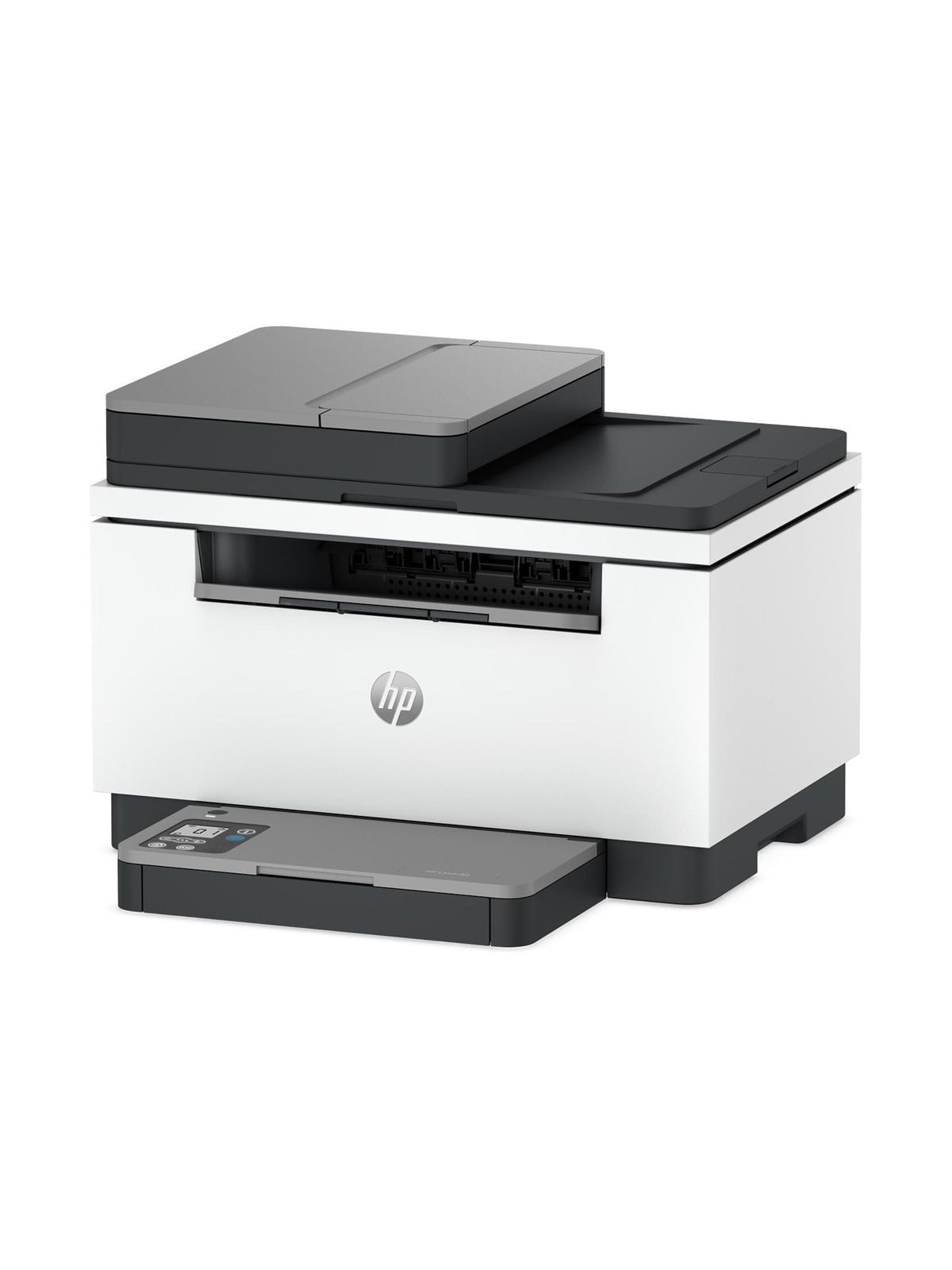
HP LaserJet MFP M248sdw - Mono-Laserdrucker - Drucken, Kopieren, ScannenMultifunktions-Mono-Laserdrucker HP LaserJet MFP M248sdw Printer kombiniert Druck-, Kopier- und Scanfunktionen mit automatischem Duplexdruck, Wi-Fi-, Ethernet- und USB-Konnektivität sowie bis zu 30 Seiten pro Minute A4-Ausgabe. Der HP LaserJet MFP M248sdw Printer ist für scharfen Schwarzweiß-Text und klare Grafiken ausgelegt, mit mobilem Drucken über die HP app, Apple AirPrint, Mopria und Wi-Fi Direct. Drucken, Kopieren und Scannen in einem LaserJet-Gerät Automatischer beidseitiger Druck Erste schwarze Seite in nur 4,9 Sekunden 150-Blatt-Zufuhrfach und 100-Blatt-Ausgabefach 600 x 600 dpi beste Schwarz-Druckqualität Kompakt und zuverlässig hilft er, alltägliche Dokumentenaufgaben zu Hause oder im Büro effizient zu erledigen.309,00 €*Versand: 6,99 €Sichere Weiterleitung zum Anbieter
-
Faszination 3D Druck - 5., aktualisierte Auflage - Alles zum Drucken, Scannen, ModellierenFaszination 3D-Druck - 5. aktualisierte Auflage Der 3D-Druck entwickelt sich mit großer Geschwindigkeit weiter und eröffnet immer wieder neue Anwendungsmöglichkeiten. In der aktualisierten...25,70 €*Versand: 4,95 €Sichere Weiterleitung zum Anbieter
-
Tragbares DAB+/UKW-Radio | LCD-Display | Automatisch scannen / speichern | Netz sowie BatteriebetriebDAB+, UKW-PLL-Radio Full-Dot-Matrix-LCD-Display mit Hintergrundbeleuchtung 60 voreingestellte Sender (30 FM + 30 DAB) Automatisch scannen und speichern Manuelle &, automatische Suche...39,90 €*Versand: 4,95 €Sichere Weiterleitung zum Anbieter
-
Familie leben mit Smartphone, Tablet & Co.Das Smartphone und andere Endgeräte führen zu einer ständigen Verfügbarkeit digitaler Medien - auch im Alltag von Familien. Aber wie erreichen Eltern ein ausgeglichenes Verhältnis von Autonomie und...22,60 €*Versand: 4,95 €Sichere Weiterleitung zum Anbieter
-
Wie Scannen bei HP Drucker?
Um bei einem HP Drucker zu scannen, müssen Sie zunächst sicherstellen, dass der Drucker mit Ihrem Computer verbunden ist. Öffnen Sie dann das HP Druckersoftwareprogramm auf Ihrem Computer und wählen Sie die Option "Scannen". Legen Sie das Dokument oder das Bild auf die Scannerfläche des Druckers und wählen Sie die gewünschten Einstellungen wie Dateiformat und Auflösung aus. Klicken Sie abschließend auf "Scannen" und warten Sie, bis der Vorgang abgeschlossen ist. Überprüfen Sie dann den Speicherort auf Ihrem Computer, um das gescannte Dokument zu finden. **
-
Welcher Drucker kann Duplex scannen?
Welcher Drucker kann Duplex scannen? Duplex-Scannen bezieht sich auf die Fähigkeit eines Scanners, automatisch beide Seiten eines Dokuments in einem Durchgang zu scannen. Nicht alle Drucker verfügen über diese Funktion, da sie spezielle Hardware benötigen. Es gibt jedoch einige Modelle von Multifunktionsdruckern, die über Duplex-Scannen verfügen. Bevor Sie einen Drucker kaufen, sollten Sie sicherstellen, dass er diese Funktion hat, wenn Sie regelmäßig doppelseitige Dokumente scannen müssen. Einige beliebte Marken, die Drucker mit Duplex-Scannen anbieten, sind Canon, Epson und Brother. **
-
Welcher Drucker kann beidseitig scannen?
Welcher Drucker kann beidseitig scannen? Beidseitiges Scannen wird oft als Duplex-Scannen bezeichnet und erfordert in der Regel einen Scanner mit automatischem Dokumenteneinzug (ADF). Viele moderne Multifunktionsdrucker oder Scanner bieten diese Funktion an, um Zeit und Aufwand beim Scannen von doppelseitigen Dokumenten zu sparen. Es ist wichtig, die Produktbeschreibung oder Spezifikationen eines Druckers zu überprüfen, um sicherzustellen, dass er über die gewünschte Funktion des beidseitigen Scannens verfügt. Einige bekannte Marken, die Drucker mit dieser Funktion anbieten, sind beispielsweise HP, Canon, Epson und Brother. **
-
Wie kann man auf einem Tablet scannen?
Um auf einem Tablet zu scannen, benötigt man eine Scanner-App, die auf dem Tablet installiert ist. Diese App ermöglicht es, Dokumente oder Bilder mit der Kamera des Tablets zu erfassen und als PDF oder Bild zu speichern. Man legt das zu scannende Dokument vor die Kamera, öffnet die Scanner-App, nimmt ein Foto auf und bearbeitet es gegebenenfalls, bevor man es speichert. **
Ähnliche Suchbegriffe für Scannen
-
Desire2 Desk Stand Smartphone and Tablet SilverOur adjustable stand, made from a refined aluminum alloy, delivers outstanding high performance for all tablets and smartphones including Apple iPad, iPad Pro, iPad Air, Amazon Fire & Kindle, Samsung, Lenovo, HTC, Motorola, Nokia and more. With 3 adjustments at your fingertips it has never been easier to perfectly position your device. A lockable height adjustment gives you 120mm to 230mm of elevation from your desk. A smooth rotation of 360 degrees allows for very easy horizontal adjustment, while a swivel grip hinge makes it simple to set the perfect vertical angle from 90 degrees to 180 degrees. Avoid straining your neck every time you check your phone. The Adjustable Stand brings your device up to your eye level which is proven to significantly reduce the stress on your back and neck. It is ideal for video calls. The Adjustable Stand also creates an outstanding platform for all tablets - watching a film with the screen at the correct height is an absolute joy. Premium aluminium alloy stylishly compliments minimalist desk set-ups as well as Apple computers and products such as Macs, iMacs, and MacBooks. Perfect in your home office and outstanding for work & gaming alike. We have used precision engineered cut outs for both easy charging access and a truly beautiful design.24,05 €*Versand: 5,99 €Sichere Weiterleitung zum Anbieter
-
Nedis Microphone | Used for: Notebook / Smartphone / TabletDrahtloses Mikrofonsystem liefert omnidirektionale Lavalier-Tonaufnahme für Notebook, Smartphone, Tablet und andere tragbare Elektronik. Nedis MICW110BK ist ein drahtloses Ansteck-Lavaliermikrofon für klare Aufnahmen in unterschiedlichen Umgebungen. Es bietet einen Frequenzgang von 20-20,000 Hz, 45 dB Empfindlichkeit und ein Signal-Rausch-Verhältnis von 75 dB in einem leichten Kunststoffgehäuse. Omnidirektionaler Betriebsmodus Drahtlose Konnektivität USB-C-Mikrofonanschlüsse an Sender und Empfänger Wiederaufladbarer Lithium-Polymer-Akku Inklusive 1,8 m Mikrofonkabel Ideal für Präsentationen, Interviews und spontane Aufnahmen über Smartphones, Computer und tragbare Elektronik.26,20 €*Versand: 6,99 €Sichere Weiterleitung zum Anbieter
-
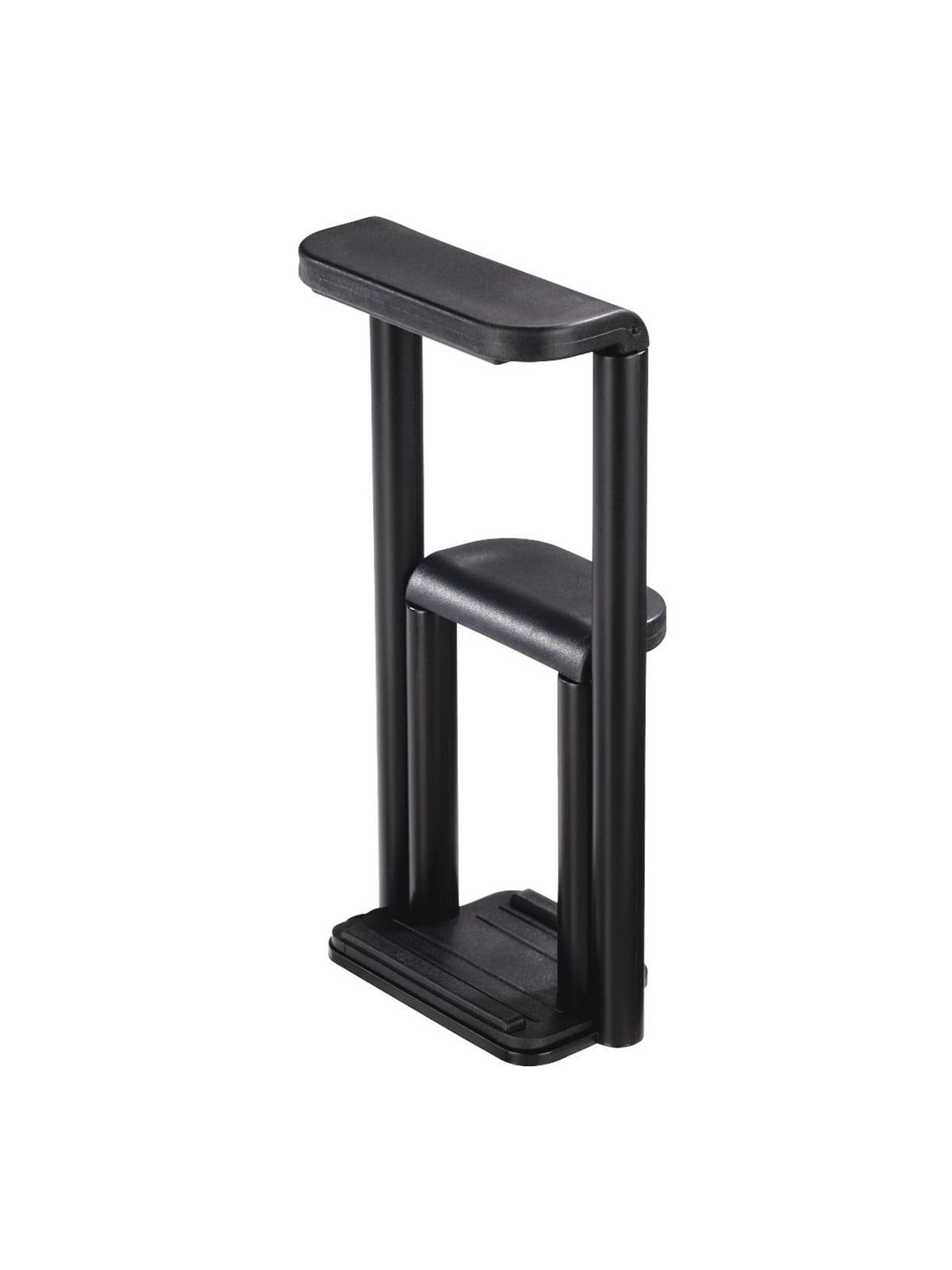
Hama 2in1 Smartphone / Tablet Holder 1/4"Seit der Einführung von Smartphones haben sich Selfies, Blogs und Videotagebücher als Form der Selbstexpression etabliert. Dieser Hama-Halter ist der einfache Weg, um bessere Selfies zu machen und ermöglicht es Ihnen, Smartphones auf einem Einbeinstativ zu befestigen und somit Ihre fotografischen Möglichkeiten zu erweitern. - Mit diesem Halter können alle Smartphones und Tablets an Stativen mit einer 1/4"-Stativhalterung befestigt werden - Schraubverbundener Universalhalter für Geräte ohne Stativanschluss - Extrem flexibel für eine Smartphone-Breite von 5,5 bis 8,2 cm und eine Tablet-Breite von 11,2 bis 18,5 cm (im Querformat) - Kompaktes Design - Für Selfie-Fotos und -Videos ideal geeignet für Videotagebücher, Blogs sowie Urlaubserlebnisse oder das Leben unterwegs - Nur in Kombination mit Stativen mit einem Anschlussgewinde von 1/4" oder Teleskopstangen verwendbar - Keine wackeligen oder schiefen Selfies mehr möglich - Die Klemmfederhalterung sowie die Vertiefung auf der Oberfläche sorgen für einen festen Halt während Gummi das Gehäuse vor Kratzern schützt17,75 €*Versand: 5,99 €Sichere Weiterleitung zum Anbieter
-
Wie kann ich mit meinem Drucker scannen?
Um mit Ihrem Drucker zu scannen, müssen Sie zunächst sicherstellen, dass Ihr Drucker über eine Scannfunktion verfügt. Anschließend können Sie entweder die Software verwenden, die mit Ihrem Drucker geliefert wurde, oder eine Scann-App auf Ihrem Computer installieren. Legen Sie das zu scannende Dokument auf das Scannerglas oder in den automatischen Dokumenteneinzug, je nachdem, was Ihr Drucker hat. Starten Sie dann den Scanvorgang über die Software oder die App und wählen Sie die gewünschten Einstellungen aus. Nach Abschluss des Scans können Sie das gescannte Dokument auf Ihrem Computer speichern oder weiterverarbeiten. **
-
Wie kann man etwas beim Drucker scannen?
Um etwas beim Drucker zu scannen, musst du zunächst sicherstellen, dass der Drucker über eine Scannfunktion verfügt. Anschließend legst du das zu scannende Dokument oder Bild auf das Scannerglas oder in den automatischen Dokumenteneinzug. Danach wählst du auf dem Drucker oder über die Druckersoftware am Computer die Option "Scannen" aus. Du kannst dann noch Einstellungen wie die Auflösung oder den Dateityp festlegen, bevor du den Scanvorgang startest. Nachdem der Scan abgeschlossen ist, kannst du das gescannte Dokument auf deinem Computer speichern oder direkt ausdrucken. **
-
Wie funktioniert das Scannen beim Brother Drucker?
Das Scannen beim Brother Drucker funktioniert in der Regel über die Verwendung einer speziellen Scannersoftware, die auf dem Computer installiert ist. Zunächst legt man das zu scannende Dokument auf die Scannerfläche des Brother Druckers. Anschließend startet man die Scannersoftware auf dem Computer und wählt die gewünschten Einstellungen, wie z.B. die Scanauflösung oder das Dateiformat. Danach kann man den Scanvorgang starten und das digitalisierte Dokument auf dem Computer speichern oder weiterverarbeiten. Es ist wichtig, darauf zu achten, dass die Verbindung zwischen dem Drucker und dem Computer ordnungsgemäß hergestellt ist, damit der Scanvorgang reibungslos funktioniert. **
-
Was versteht man unter Scannen beim Drucker?
Beim Scannen beim Drucker handelt es sich um den Vorgang, bei dem ein physisches Dokument oder Bild in eine digitale Datei umgewandelt wird. Der Drucker verwendet dabei eine Vorrichtung, die das Dokument oder Bild abtastet und die Informationen in Form von Pixeln erfasst. Diese Informationen werden dann als digitale Datei auf dem Computer gespeichert. Das gescannte Dokument kann anschließend bearbeitet, gespeichert oder ausgedruckt werden. Scannen ist somit eine praktische Funktion von Multifunktionsdruckern, die es ermöglicht, physische Dokumente schnell und einfach in digitale Formate zu überführen. **
* Alle Preise verstehen sich inklusive der gesetzlichen Mehrwertsteuer und ggf. zuzüglich Versandkosten. Die Angebotsinformationen basieren auf den Angaben des jeweiligen Shops und werden über automatisierte Prozesse aktualisiert. Eine Aktualisierung in Echtzeit findet nicht statt, so dass es im Einzelfall zu Abweichungen kommen kann. ** Hinweis: Teile dieses Inhalts wurden von KI erstellt.