Domain ads24.at kaufen?
Wir ziehen mit dem Projekt
ads24.at um.
Sind Sie am Kauf der Domain
ads24.at interessiert?
domain@kv-gmbh.de · 0541-91531010
Domain ads24.at kaufen?
Wie folienmaster übernehmen?
Um Folienmaster zu übernehmen, öffnen Sie zunächst die Präsentation, die den gewünschten Folienmaster enthält. Gehen Sie dann zum Register "Ansicht" und wählen Sie "Folienmaster" aus. Nun können Sie den gewünschten Folienmaster auswählen und auf "Übernehmen" klicken. Dadurch wird der ausgewählte Folienmaster auf alle Folien in Ihrer Präsentation angewendet. Vergessen Sie nicht, Ihre Änderungen zu speichern, bevor Sie die Präsentation schließen. **
Was ist der folienmaster?
Der Folienmaster ist eine Funktion in Präsentationsprogrammen wie Microsoft PowerPoint oder Google Slides, die es ermöglicht, das Design und Layout aller Folien in einer Präsentation zentral zu steuern. Auf dem Folienmaster können Elemente wie Hintergrundfarben, Schriftarten, Logos und Platzhalter für Text und Bilder festgelegt werden. Änderungen, die auf dem Folienmaster vorgenommen werden, werden automatisch auf alle Folien in der Präsentation übertragen. Dies erleichtert die Konsistenz im Design und spart Zeit bei der Gestaltung von Präsentationen. Der Folienmaster kann auch dazu verwendet werden, um Präsentationen ein einheitliches Erscheinungsbild zu verleihen und das Branding eines Unternehmens oder einer Organisation zu stärken. **

Ähnliche Suchbegriffe für Folienmaster
Top-Angebote
Produkte zum Begriff Folienmaster:
-
Nedis Microphone | Used for: Notebook / Smartphone / TabletDrahtloses Mikrofonsystem liefert omnidirektionale Lavalier-Tonaufnahme für Notebook, Smartphone, Tablet und andere tragbare Elektronik. Nedis MICW110BK ist ein drahtloses Ansteck-Lavaliermikrofon für klare Aufnahmen in unterschiedlichen Umgebungen. Es bietet einen Frequenzgang von 20-20,000 Hz, 45 dB Empfindlichkeit und ein Signal-Rausch-Verhältnis von 75 dB in einem leichten Kunststoffgehäuse. Omnidirektionaler Betriebsmodus Drahtlose Konnektivität USB-C-Mikrofonanschlüsse an Sender und Empfänger Wiederaufladbarer Lithium-Polymer-Akku Inklusive 1,8 m Mikrofonkabel Ideal für Präsentationen, Interviews und spontane Aufnahmen über Smartphones, Computer und tragbare Elektronik.26,20 €*Versand: 6,99 €Sichere Weiterleitung zum Anbieter
-
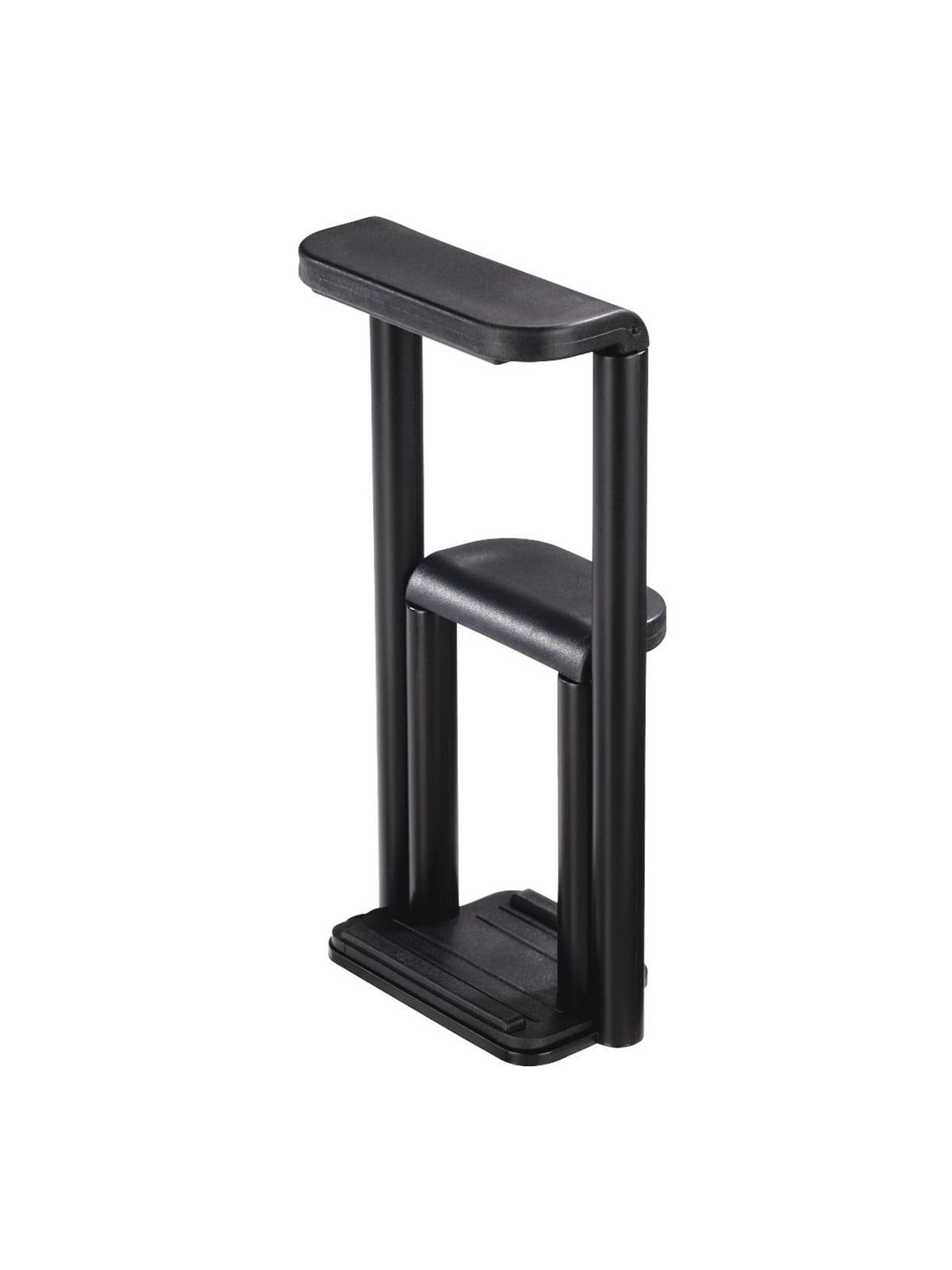
Hama 2in1 Smartphone / Tablet Holder 1/4"Seit der Einführung von Smartphones haben sich Selfies, Blogs und Videotagebücher als Form der Selbstexpression etabliert. Dieser Hama-Halter ist der einfache Weg, um bessere Selfies zu machen und ermöglicht es Ihnen, Smartphones auf einem Einbeinstativ zu befestigen und somit Ihre fotografischen Möglichkeiten zu erweitern. - Mit diesem Halter können alle Smartphones und Tablets an Stativen mit einer 1/4"-Stativhalterung befestigt werden - Schraubverbundener Universalhalter für Geräte ohne Stativanschluss - Extrem flexibel für eine Smartphone-Breite von 5,5 bis 8,2 cm und eine Tablet-Breite von 11,2 bis 18,5 cm (im Querformat) - Kompaktes Design - Für Selfie-Fotos und -Videos ideal geeignet für Videotagebücher, Blogs sowie Urlaubserlebnisse oder das Leben unterwegs - Nur in Kombination mit Stativen mit einem Anschlussgewinde von 1/4" oder Teleskopstangen verwendbar - Keine wackeligen oder schiefen Selfies mehr möglich - Die Klemmfederhalterung sowie die Vertiefung auf der Oberfläche sorgen für einen festen Halt während Gummi das Gehäuse vor Kratzern schützt17,75 €*Versand: 5,99 €Sichere Weiterleitung zum Anbieter
-
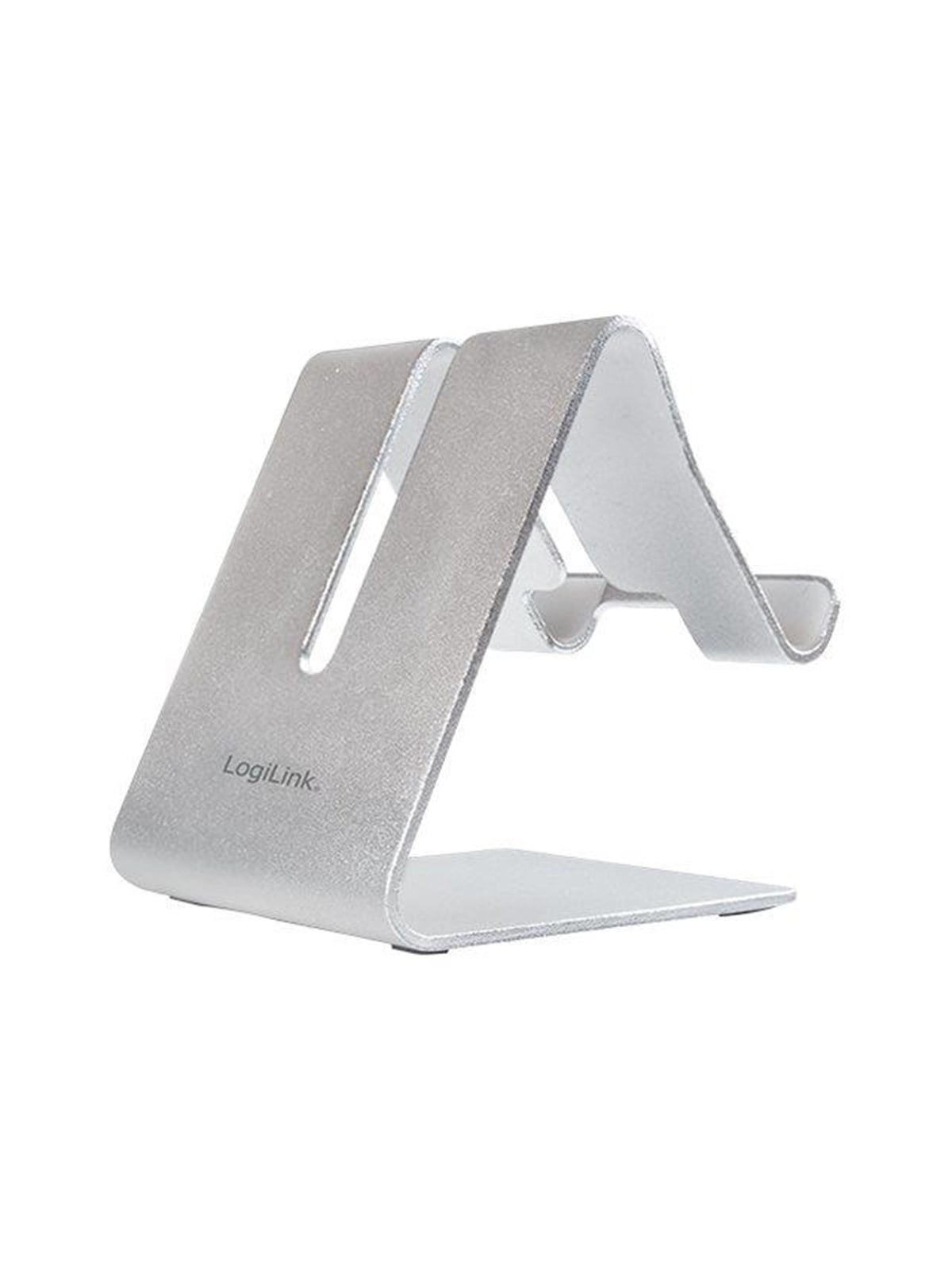
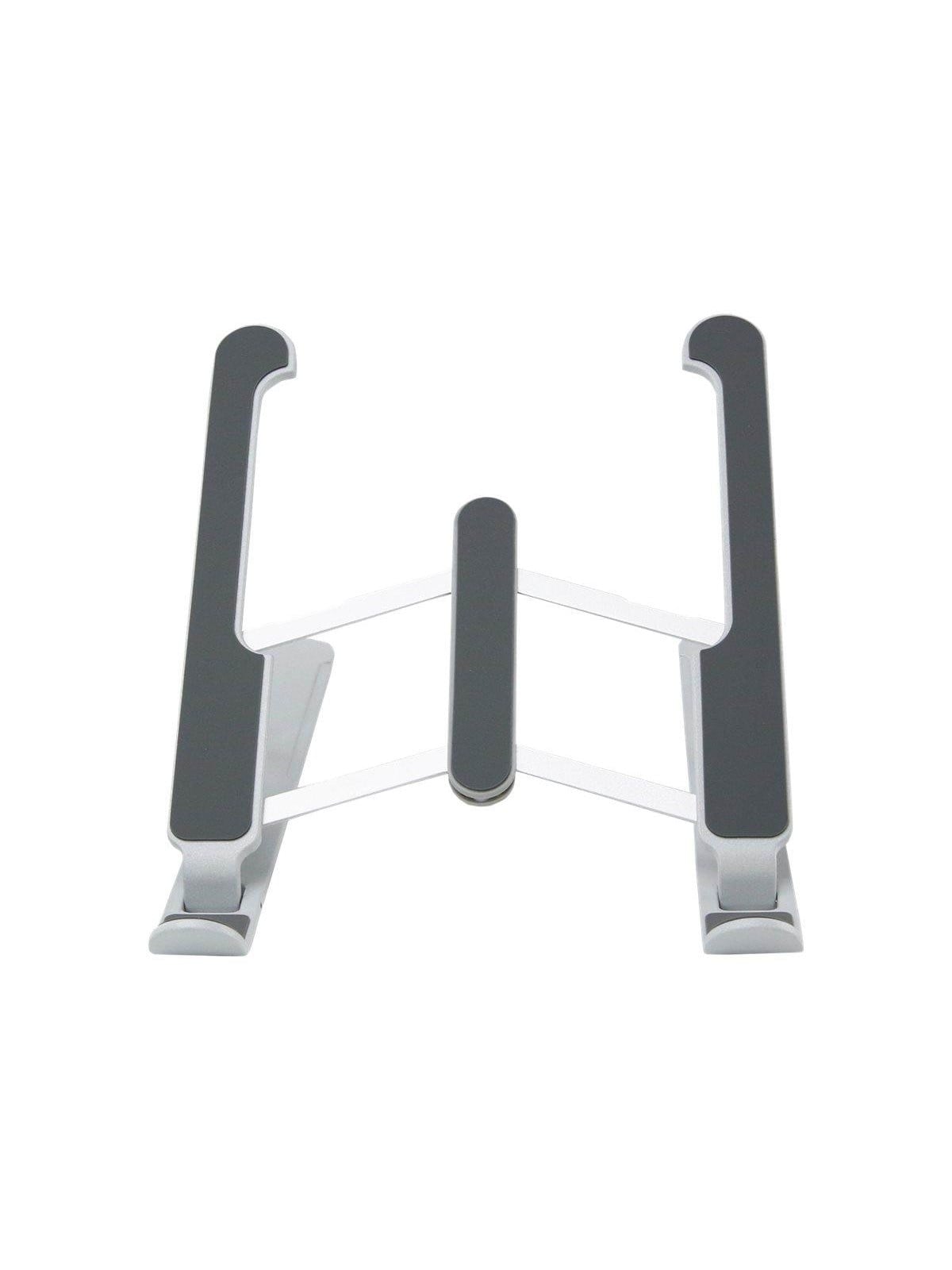
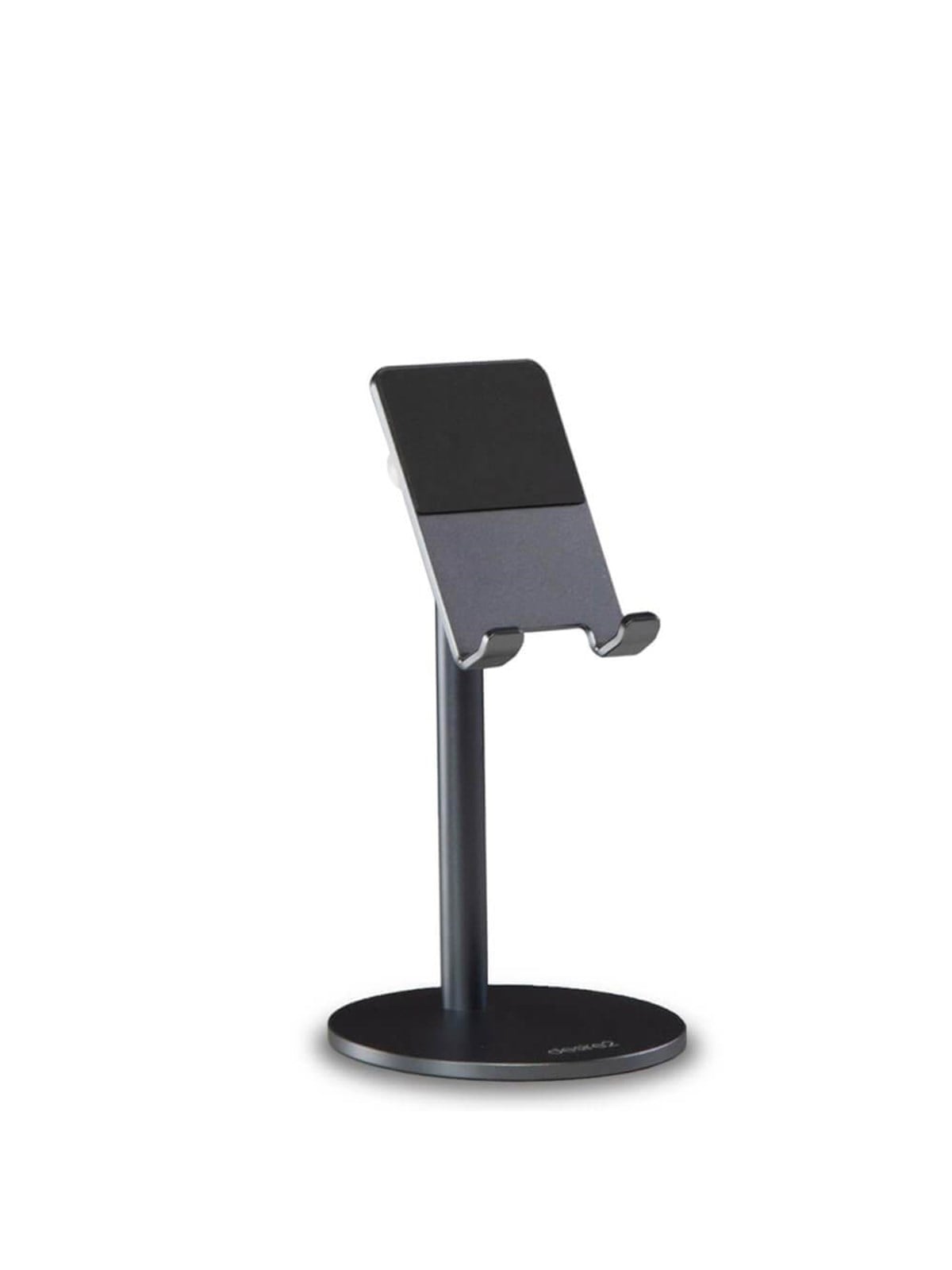
Desire2 Desk Stand Smartphone and Tablet SilverOur adjustable stand, made from a refined aluminum alloy, delivers outstanding high performance for all tablets and smartphones including Apple iPad, iPad Pro, iPad Air, Amazon Fire & Kindle, Samsung, Lenovo, HTC, Motorola, Nokia and more. With 3 adjustments at your fingertips it has never been easier to perfectly position your device. A lockable height adjustment gives you 120mm to 230mm of elevation from your desk. A smooth rotation of 360 degrees allows for very easy horizontal adjustment, while a swivel grip hinge makes it simple to set the perfect vertical angle from 90 degrees to 180 degrees. Avoid straining your neck every time you check your phone. The Adjustable Stand brings your device up to your eye level which is proven to significantly reduce the stress on your back and neck. It is ideal for video calls. The Adjustable Stand also creates an outstanding platform for all tablets - watching a film with the screen at the correct height is an absolute joy. Premium aluminium alloy stylishly compliments minimalist desk set-ups as well as Apple computers and products such as Macs, iMacs, and MacBooks. Perfect in your home office and outstanding for work & gaming alike. We have used precision engineered cut outs for both easy charging access and a truly beautiful design.24,61 €*Versand: 5,99 €Sichere Weiterleitung zum Anbieter
-
Wie ändere ich den folienmaster?
Um den Folienmaster in PowerPoint zu ändern, klicke auf die Registerkarte "Ansicht" und wähle dort "Folienmaster" aus. Dort kannst du das Layout, die Schriftarten, Farben und Hintergründe für alle Folien in deiner Präsentation anpassen. Du kannst auch neue Platzhalter hinzufügen oder bestehende löschen. Vergiss nicht, nachdem du deine Änderungen vorgenommen hast, den Folienmaster zu speichern, damit sie auf alle Folien in deiner Präsentation angewendet werden. **
-
Wo finde ich den folienmaster?
Der Folienmaster ist in den meisten Präsentationsprogrammen wie Microsoft PowerPoint oder Google Slides in der Menüleiste oben zu finden. Du kannst auf den Reiter "Ansicht" klicken und dort die Option "Folienmaster" auswählen. Alternativ kannst du auch auf das Symbol für den Folienmaster in der Symbolleiste klicken, falls es dort angezeigt wird. Der Folienmaster ermöglicht es dir, das Design und Layout deiner Präsentation global zu ändern, indem du Einstellungen für Schriftarten, Farben, Hintergründe und Platzhalter festlegst. Wenn du den Folienmaster nicht finden kannst, kannst du auch in der Hilfe-Funktion des Programms nach "Folienmaster" suchen, um genaue Anweisungen zu erhalten. **
-
Wie kann ich folienmaster ändern?
Um den Folienmaster in PowerPoint zu ändern, musst du zuerst auf die Registerkarte "Ansicht" klicken. Dort findest du die Option "Folienmaster". Wenn du darauf klickst, öffnet sich der Folienmaster, in dem du das Layout und das Design der Folien anpassen kannst. Du kannst die Platzierung von Text, Grafiken und anderen Elementen ändern, Hintergrundbilder hinzufügen oder entfernen und Farben und Schriftarten anpassen. Nachdem du deine Änderungen vorgenommen hast, kannst du den Folienmaster speichern und auf alle Folien in deiner Präsentation anwenden. **
-
Für was ist der folienmaster?
Der Folienmaster in Präsentationsprogrammen wie PowerPoint oder Keynote dient dazu, das Design und Layout aller Folien in einer Präsentation einheitlich zu gestalten. Auf dem Folienmaster können Elemente wie Hintergrundfarben, Schriftarten, Logos und Platzhalter für Text und Bilder festgelegt werden. Dies ermöglicht es, schnell und einfach eine konsistente und professionelle Präsentation zu erstellen, ohne jedes einzelne Slide individuell gestalten zu müssen. Durch die Verwendung des Folienmasters wird auch sichergestellt, dass Änderungen am Design der Präsentation einfach und effizient umgesetzt werden können, da sie automatisch auf alle Folien übertragen werden. Insgesamt erleichtert der Folienmaster die Gestaltung und Bearbeitung von Präsentationen und sorgt für ein ansprechendes und professionelles Erscheinungsbild. **

Wo ist der folienmaster PowerPoint?
Der Folienmaster in PowerPoint befindet sich normalerweise im Register "Ansicht" oben in der Menüleiste. Wenn du auf "Ansicht" klickst, erscheint ein Dropdown-Menü, in dem du die Option "Folienmaster" auswählen kannst. Alternativ kannst du auch die Tastenkombination "Alt + Shift + M" verwenden, um direkt zum Folienmaster zu gelangen. Dort kannst du das Layout und das Design deiner Folien anpassen, um ein konsistentes Erscheinungsbild für deine Präsentation zu erstellen. Hast du noch weitere Fragen dazu? **
Wie komme ich zum folienmaster PowerPoint?
Um zum Folienmaster in PowerPoint zu gelangen, musst du zuerst deine Präsentation öffnen. Anschließend klickst du auf die Registerkarte "Ansicht" in der oberen Menüleiste. Dort findest du die Option "Folienmaster". Ein Klick darauf öffnet den Folienmaster, wo du das Layout und das Design deiner Präsentation anpassen kannst. Du kannst hier beispielsweise Hintergrundfarben, Schriftarten und Platzhalter für Texte und Bilder bearbeiten. Nachdem du deine Änderungen vorgenommen hast, kannst du den Folienmaster schließen und deine Präsentation speichern. **
Top-Angebote
Produkte zum Begriff Folienmaster:
-
Familie leben mit Smartphone, Tablet & Co.Das Smartphone und andere Endgeräte führen zu einer ständigen Verfügbarkeit digitaler Medien - auch im Alltag von Familien. Aber wie erreichen Eltern ein ausgeglichenes Verhältnis von Autonomie und...22,60 €*Versand: 4,95 €Sichere Weiterleitung zum Anbieter
-
Nedis Microphone | Used for: Notebook / Smartphone / TabletDrahtloses Mikrofonsystem liefert omnidirektionale Lavalier-Tonaufnahme für Notebook, Smartphone, Tablet und andere tragbare Elektronik. Nedis MICW110BK ist ein drahtloses Ansteck-Lavaliermikrofon für klare Aufnahmen in unterschiedlichen Umgebungen. Es bietet einen Frequenzgang von 20-20,000 Hz, 45 dB Empfindlichkeit und ein Signal-Rausch-Verhältnis von 75 dB in einem leichten Kunststoffgehäuse. Omnidirektionaler Betriebsmodus Drahtlose Konnektivität USB-C-Mikrofonanschlüsse an Sender und Empfänger Wiederaufladbarer Lithium-Polymer-Akku Inklusive 1,8 m Mikrofonkabel Ideal für Präsentationen, Interviews und spontane Aufnahmen über Smartphones, Computer und tragbare Elektronik.26,20 €*Versand: 6,99 €Sichere Weiterleitung zum Anbieter
-
Wie folienmaster übernehmen?
Um Folienmaster zu übernehmen, öffnen Sie zunächst die Präsentation, die den gewünschten Folienmaster enthält. Gehen Sie dann zum Register "Ansicht" und wählen Sie "Folienmaster" aus. Nun können Sie den gewünschten Folienmaster auswählen und auf "Übernehmen" klicken. Dadurch wird der ausgewählte Folienmaster auf alle Folien in Ihrer Präsentation angewendet. Vergessen Sie nicht, Ihre Änderungen zu speichern, bevor Sie die Präsentation schließen. **
-
Was ist der folienmaster?
Der Folienmaster ist eine Funktion in Präsentationsprogrammen wie Microsoft PowerPoint oder Google Slides, die es ermöglicht, das Design und Layout aller Folien in einer Präsentation zentral zu steuern. Auf dem Folienmaster können Elemente wie Hintergrundfarben, Schriftarten, Logos und Platzhalter für Text und Bilder festgelegt werden. Änderungen, die auf dem Folienmaster vorgenommen werden, werden automatisch auf alle Folien in der Präsentation übertragen. Dies erleichtert die Konsistenz im Design und spart Zeit bei der Gestaltung von Präsentationen. Der Folienmaster kann auch dazu verwendet werden, um Präsentationen ein einheitliches Erscheinungsbild zu verleihen und das Branding eines Unternehmens oder einer Organisation zu stärken. **
-
Wie ändere ich den folienmaster?
Um den Folienmaster in PowerPoint zu ändern, klicke auf die Registerkarte "Ansicht" und wähle dort "Folienmaster" aus. Dort kannst du das Layout, die Schriftarten, Farben und Hintergründe für alle Folien in deiner Präsentation anpassen. Du kannst auch neue Platzhalter hinzufügen oder bestehende löschen. Vergiss nicht, nachdem du deine Änderungen vorgenommen hast, den Folienmaster zu speichern, damit sie auf alle Folien in deiner Präsentation angewendet werden. **
-
Wo finde ich den folienmaster?
Der Folienmaster ist in den meisten Präsentationsprogrammen wie Microsoft PowerPoint oder Google Slides in der Menüleiste oben zu finden. Du kannst auf den Reiter "Ansicht" klicken und dort die Option "Folienmaster" auswählen. Alternativ kannst du auch auf das Symbol für den Folienmaster in der Symbolleiste klicken, falls es dort angezeigt wird. Der Folienmaster ermöglicht es dir, das Design und Layout deiner Präsentation global zu ändern, indem du Einstellungen für Schriftarten, Farben, Hintergründe und Platzhalter festlegst. Wenn du den Folienmaster nicht finden kannst, kannst du auch in der Hilfe-Funktion des Programms nach "Folienmaster" suchen, um genaue Anweisungen zu erhalten. **
Ähnliche Suchbegriffe für Folienmaster
-
Hama 2in1 Smartphone / Tablet Holder 1/4"Seit der Einführung von Smartphones haben sich Selfies, Blogs und Videotagebücher als Form der Selbstexpression etabliert. Dieser Hama-Halter ist der einfache Weg, um bessere Selfies zu machen und ermöglicht es Ihnen, Smartphones auf einem Einbeinstativ zu befestigen und somit Ihre fotografischen Möglichkeiten zu erweitern. - Mit diesem Halter können alle Smartphones und Tablets an Stativen mit einer 1/4"-Stativhalterung befestigt werden - Schraubverbundener Universalhalter für Geräte ohne Stativanschluss - Extrem flexibel für eine Smartphone-Breite von 5,5 bis 8,2 cm und eine Tablet-Breite von 11,2 bis 18,5 cm (im Querformat) - Kompaktes Design - Für Selfie-Fotos und -Videos ideal geeignet für Videotagebücher, Blogs sowie Urlaubserlebnisse oder das Leben unterwegs - Nur in Kombination mit Stativen mit einem Anschlussgewinde von 1/4" oder Teleskopstangen verwendbar - Keine wackeligen oder schiefen Selfies mehr möglich - Die Klemmfederhalterung sowie die Vertiefung auf der Oberfläche sorgen für einen festen Halt während Gummi das Gehäuse vor Kratzern schützt17,75 €*Versand: 5,99 €Sichere Weiterleitung zum Anbieter
-
Desire2 Desk Stand Smartphone and Tablet SilverOur adjustable stand, made from a refined aluminum alloy, delivers outstanding high performance for all tablets and smartphones including Apple iPad, iPad Pro, iPad Air, Amazon Fire & Kindle, Samsung, Lenovo, HTC, Motorola, Nokia and more. With 3 adjustments at your fingertips it has never been easier to perfectly position your device. A lockable height adjustment gives you 120mm to 230mm of elevation from your desk. A smooth rotation of 360 degrees allows for very easy horizontal adjustment, while a swivel grip hinge makes it simple to set the perfect vertical angle from 90 degrees to 180 degrees. Avoid straining your neck every time you check your phone. The Adjustable Stand brings your device up to your eye level which is proven to significantly reduce the stress on your back and neck. It is ideal for video calls. The Adjustable Stand also creates an outstanding platform for all tablets - watching a film with the screen at the correct height is an absolute joy. Premium aluminium alloy stylishly compliments minimalist desk set-ups as well as Apple computers and products such as Macs, iMacs, and MacBooks. Perfect in your home office and outstanding for work & gaming alike. We have used precision engineered cut outs for both easy charging access and a truly beautiful design.24,61 €*Versand: 5,99 €Sichere Weiterleitung zum Anbieter
-
Wie kann ich folienmaster ändern?
Um den Folienmaster in PowerPoint zu ändern, musst du zuerst auf die Registerkarte "Ansicht" klicken. Dort findest du die Option "Folienmaster". Wenn du darauf klickst, öffnet sich der Folienmaster, in dem du das Layout und das Design der Folien anpassen kannst. Du kannst die Platzierung von Text, Grafiken und anderen Elementen ändern, Hintergrundbilder hinzufügen oder entfernen und Farben und Schriftarten anpassen. Nachdem du deine Änderungen vorgenommen hast, kannst du den Folienmaster speichern und auf alle Folien in deiner Präsentation anwenden. **
-
Für was ist der folienmaster?
Der Folienmaster in Präsentationsprogrammen wie PowerPoint oder Keynote dient dazu, das Design und Layout aller Folien in einer Präsentation einheitlich zu gestalten. Auf dem Folienmaster können Elemente wie Hintergrundfarben, Schriftarten, Logos und Platzhalter für Text und Bilder festgelegt werden. Dies ermöglicht es, schnell und einfach eine konsistente und professionelle Präsentation zu erstellen, ohne jedes einzelne Slide individuell gestalten zu müssen. Durch die Verwendung des Folienmasters wird auch sichergestellt, dass Änderungen am Design der Präsentation einfach und effizient umgesetzt werden können, da sie automatisch auf alle Folien übertragen werden. Insgesamt erleichtert der Folienmaster die Gestaltung und Bearbeitung von Präsentationen und sorgt für ein ansprechendes und professionelles Erscheinungsbild. **
-
Wo ist der folienmaster PowerPoint?
Der Folienmaster in PowerPoint befindet sich normalerweise im Register "Ansicht" oben in der Menüleiste. Wenn du auf "Ansicht" klickst, erscheint ein Dropdown-Menü, in dem du die Option "Folienmaster" auswählen kannst. Alternativ kannst du auch die Tastenkombination "Alt + Shift + M" verwenden, um direkt zum Folienmaster zu gelangen. Dort kannst du das Layout und das Design deiner Folien anpassen, um ein konsistentes Erscheinungsbild für deine Präsentation zu erstellen. Hast du noch weitere Fragen dazu? **
-
Wie komme ich zum folienmaster PowerPoint?
Um zum Folienmaster in PowerPoint zu gelangen, musst du zuerst deine Präsentation öffnen. Anschließend klickst du auf die Registerkarte "Ansicht" in der oberen Menüleiste. Dort findest du die Option "Folienmaster". Ein Klick darauf öffnet den Folienmaster, wo du das Layout und das Design deiner Präsentation anpassen kannst. Du kannst hier beispielsweise Hintergrundfarben, Schriftarten und Platzhalter für Texte und Bilder bearbeiten. Nachdem du deine Änderungen vorgenommen hast, kannst du den Folienmaster schließen und deine Präsentation speichern. **
* Alle Preise verstehen sich inklusive der gesetzlichen Mehrwertsteuer und ggf. zuzüglich Versandkosten. Die Angebotsinformationen basieren auf den Angaben des jeweiligen Shops und werden über automatisierte Prozesse aktualisiert. Eine Aktualisierung in Echtzeit findet nicht statt, so dass es im Einzelfall zu Abweichungen kommen kann. ** Hinweis: Teile dieses Inhalts wurden von KI erstellt.