Domain ads24.at kaufen?
Wir ziehen mit dem Projekt
ads24.at um.
Sind Sie am Kauf der Domain
ads24.at interessiert?
domain@kv-gmbh.de · 0541-91531010
Domain ads24.at kaufen?
Wo ist die Eingabeaufforderung?
Die Eingabeaufforderung ist ein Befehlszeilen-Tool, das auf Windows-Computern verfügbar ist. Sie ermöglicht es Benutzern, Befehle direkt in das System einzugeben, um verschiedene Aufgaben auszuführen. Um die Eingabeaufforderung zu öffnen, können Sie nach "cmd" suchen oder "Eingabeaufforderung" im Startmenü eingeben. Alternativ können Sie auch die Tastenkombination "Windows + R" drücken und "cmd" eingeben. Die Eingabeaufforderung ist ein leistungsstarkes Werkzeug für fortgeschrittene Benutzer, um verschiedene Systemoperationen durchzuführen. Wenn Sie Probleme haben, die Eingabeaufforderung zu finden, können Sie auch in der Systemsteuerung oder im Windows-Verzeichnis danach suchen. **
Was ist eine Eingabeaufforderung?
Eine Eingabeaufforderung ist ein Text oder ein Symbol, das auf einem Computerbildschirm angezeigt wird und den Benutzer dazu auffordert, eine bestimmte Aktion auszuführen. Dies kann beispielsweise das Eingeben eines Befehls, einer Anfrage oder einer Information sein. Die Eingabeaufforderung wird häufig in einem Terminal oder einer Kommandozeile verwendet, um mit dem Betriebssystem zu interagieren. Sie ermöglicht es dem Benutzer, Befehle direkt an das System zu senden, um bestimmte Aufgaben auszuführen oder Informationen abzurufen. In der Regel wird die Eingabeaufforderung durch ein blinkendes Cursor-Symbol angezeigt, das darauf wartet, dass der Benutzer seine Eingabe eingibt. **

Ähnliche Suchbegriffe für Eingabeaufforderung
Top-Angebote
Produkte zum Begriff Eingabeaufforderung:
-
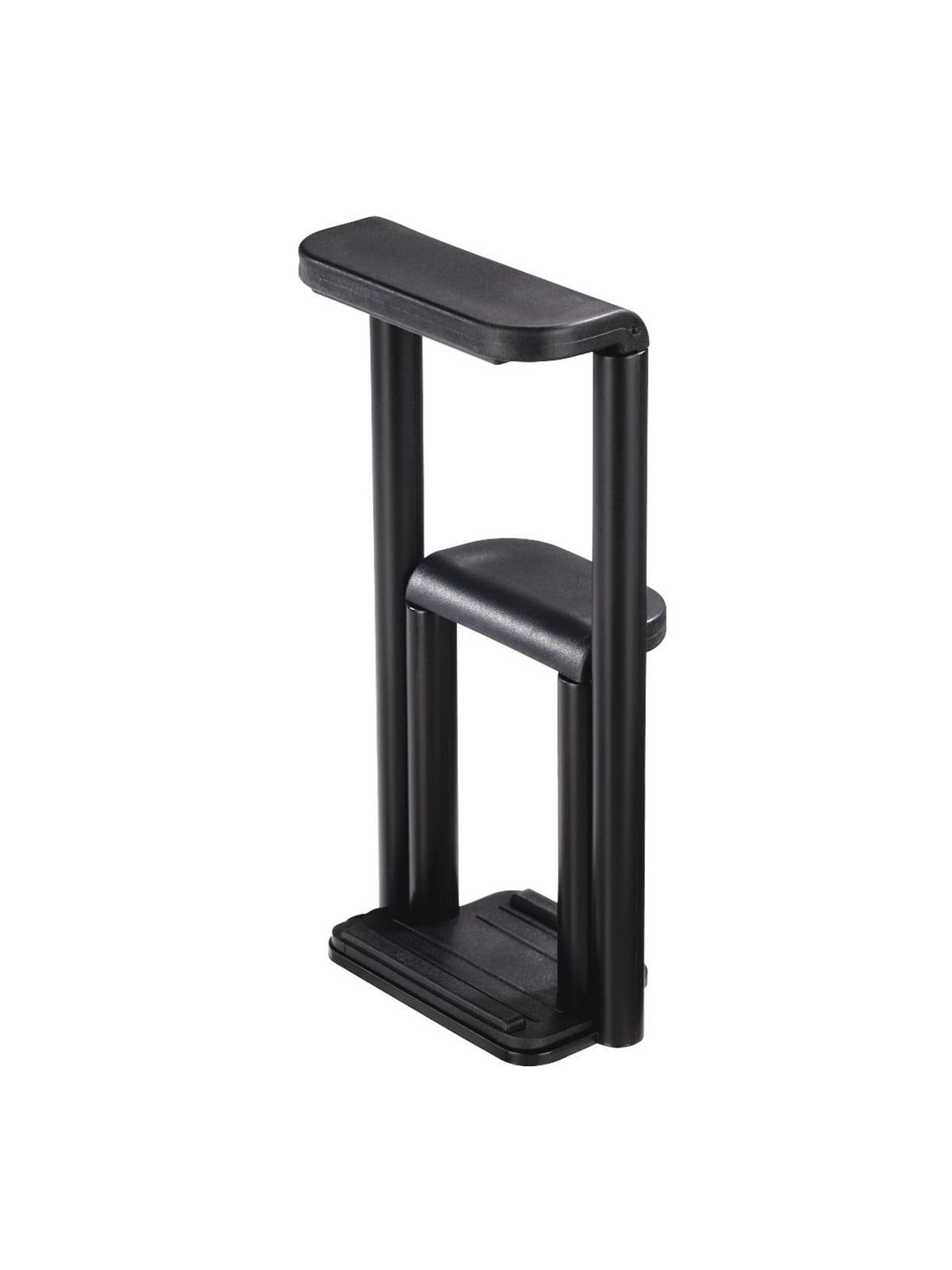
Hama 2in1 Smartphone / Tablet Holder 1/4"Seit der Einführung von Smartphones haben sich Selfies, Blogs und Videotagebücher als Form der Selbstexpression etabliert. Dieser Hama-Halter ist der einfache Weg, um bessere Selfies zu machen und ermöglicht es Ihnen, Smartphones auf einem Einbeinstativ zu befestigen und somit Ihre fotografischen Möglichkeiten zu erweitern. - Mit diesem Halter können alle Smartphones und Tablets an Stativen mit einer 1/4"-Stativhalterung befestigt werden - Schraubverbundener Universalhalter für Geräte ohne Stativanschluss - Extrem flexibel für eine Smartphone-Breite von 5,5 bis 8,2 cm und eine Tablet-Breite von 11,2 bis 18,5 cm (im Querformat) - Kompaktes Design - Für Selfie-Fotos und -Videos ideal geeignet für Videotagebücher, Blogs sowie Urlaubserlebnisse oder das Leben unterwegs - Nur in Kombination mit Stativen mit einem Anschlussgewinde von 1/4" oder Teleskopstangen verwendbar - Keine wackeligen oder schiefen Selfies mehr möglich - Die Klemmfederhalterung sowie die Vertiefung auf der Oberfläche sorgen für einen festen Halt während Gummi das Gehäuse vor Kratzern schützt17,76 €*Versand: 5,99 €Sichere Weiterleitung zum Anbieter
-
Homatics Gamepad Bluetooth für Android, TV, Windows, Laptop, SmartphoneBluetooth Gamepad für Homatics HD Stick/Dongle/Box oder auch allen anderen Bluetooth kompatiblen Geräten. Funktioniert auch mit Laptop, PC, TV, Tablet, Smartphone, usw. Kompatibel mit Google...49,90 €*Versand: 0,00 €Sichere Weiterleitung zum Anbieter


-
Wie benutzt man die Eingabeaufforderung?
Die Eingabeaufforderung ist ein Befehlszeilen-Interface, das es Benutzern ermöglicht, direkt mit dem Betriebssystem zu interagieren. Um die Eingabeaufforderung zu nutzen, muss man zuerst das Programm öffnen, indem man "cmd" in das Suchfeld eingibt und die Eingabetaste drückt. Danach kann man verschiedene Befehle eingeben, um Dateien zu erstellen, zu kopieren, zu löschen oder andere Systemoperationen durchzuführen. Es ist wichtig, die Befehle genau zu kennen und korrekt einzugeben, da falsche Eingaben zu unerwünschten Ergebnissen führen können. Die Eingabeaufforderung ist ein leistungsstarkes Werkzeug, das erfahrenen Benutzern erweiterte Kontrolle über ihr Betriebssystem bietet. **
-
Wo finde ich die Eingabeaufforderung?
Die Eingabeaufforderung ist ein Programm, das auf Windows-Computern verfügbar ist und es ermöglicht, Befehle direkt in das Betriebssystem einzugeben. Um die Eingabeaufforderung zu öffnen, kannst du entweder nach "cmd" im Startmenü suchen oder die Tastenkombination "Windows + R" drücken und dann "cmd" eingeben. Alternativ kannst du auch über das Kontextmenü eines Ordners oder Laufwerks die Option "Eingabeaufforderung hier öffnen" auswählen. Einmal geöffnet, kannst du verschiedene Befehle eingeben, um Dateien zu verwalten, Programme zu starten oder Systemeinstellungen zu ändern. **
-
Wie öffne ich die Eingabeaufforderung?
Um die Eingabeaufforderung zu öffnen, kannst du auf Windows-Systemen die Tastenkombination "Windows + R" drücken und dann "cmd" eingeben. Alternativ kannst du auch im Startmenü nach "Eingabeaufforderung" suchen und darauf klicken. Auf Mac-Systemen kannst du die Spotlight-Suche öffnen und nach "Terminal" suchen, um das Terminal zu öffnen. Auf Linux-Systemen kannst du die Tastenkombination "Strg + Alt + T" drücken, um das Terminal zu öffnen. In allen Fällen wird die Eingabeaufforderung geöffnet, in der du Befehle eingeben und mit dem System interagieren kannst. **
-
Wie komm ich in die Eingabeaufforderung?
Um in die Eingabeaufforderung zu gelangen, musst du je nach Betriebssystem unterschiedliche Schritte befolgen. Bei Windows kannst du die Eingabeaufforderung öffnen, indem du nach "cmd" suchst und das Programm ausführst. Bei macOS findest du die Eingabeaufforderung unter "Programme" > "Dienstprogramme" > "Terminal". Auf Linux-Systemen kannst du die Eingabeaufforderung über das Terminal öffnen, das oft über die Startleiste oder das Anwendungsmenü zugänglich ist. Alternativ kannst du auch die Tastenkombination Strg + Alt + T verwenden, um das Terminal zu öffnen. Sobald du die Eingabeaufforderung geöffnet hast, kannst du Befehle eingeben, um verschiedene Aufgaben auszuführen. **


Wie öffne ich die Administrator Eingabeaufforderung?
Um die Administrator-Eingabeaufforderung zu öffnen, kannst du entweder das Startmenü öffnen und nach "cmd" suchen. Dann klicke mit der rechten Maustaste auf "Eingabeaufforderung" und wähle "Als Administrator ausführen". Alternativ kannst du auch die Tastenkombination "Windows + X" drücken und die Option "Eingabeaufforderung (Administrator)" auswählen. Eine weitere Möglichkeit ist es, im Startmenü mit der rechten Maustaste auf das Windows-Symbol zu klicken und "Windows PowerShell (Administrator)" auszuwählen. Dadurch öffnet sich die Eingabeaufforderung mit Administratorrechten. **
Wie kann ich die Eingabeaufforderung öffnen?
Um die Eingabeaufforderung zu öffnen, kannst du auf einem Windows-Computer die Tastenkombination "Windows + R" drücken und dann "cmd" eingeben. Alternativ kannst du auch im Startmenü nach "Eingabeaufforderung" suchen und darauf klicken. Auf einem Mac-Computer kannst du das Terminal öffnen, indem du im Finder unter "Programme" den Ordner "Dienstprogramme" öffnest und dort das Terminal auswählst. In beiden Fällen wird ein schwarzes Fenster geöffnet, in dem du Befehle eingeben und mit dem System interagieren kannst. Hast du noch Fragen dazu? **
Top-Angebote
Produkte zum Begriff Eingabeaufforderung:
-
Familie leben mit Smartphone, Tablet & Co.Das Smartphone und andere Endgeräte führen zu einer ständigen Verfügbarkeit digitaler Medien - auch im Alltag von Familien. Aber wie erreichen Eltern ein ausgeglichenes Verhältnis von Autonomie und...22,60 €*Versand: 4,95 €Sichere Weiterleitung zum Anbieter
-
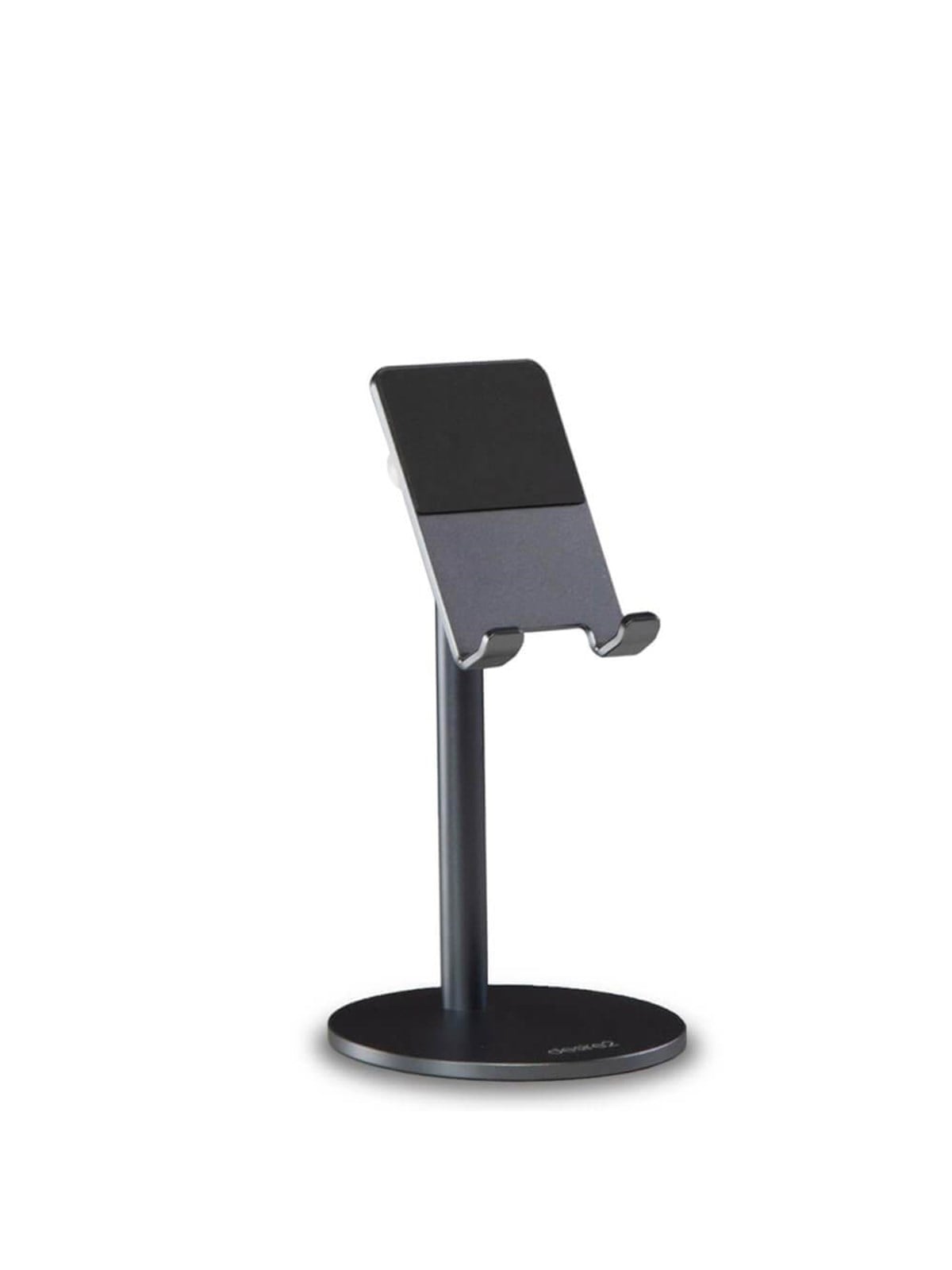
Desire2 Desk Stand Smartphone and Tablet SilverOur adjustable stand, made from a refined aluminum alloy, delivers outstanding high performance for all tablets and smartphones including Apple iPad, iPad Pro, iPad Air, Amazon Fire & Kindle, Samsung, Lenovo, HTC, Motorola, Nokia and more. With 3 adjustments at your fingertips it has never been easier to perfectly position your device. A lockable height adjustment gives you 120mm to 230mm of elevation from your desk. A smooth rotation of 360 degrees allows for very easy horizontal adjustment, while a swivel grip hinge makes it simple to set the perfect vertical angle from 90 degrees to 180 degrees. Avoid straining your neck every time you check your phone. The Adjustable Stand brings your device up to your eye level which is proven to significantly reduce the stress on your back and neck. It is ideal for video calls. The Adjustable Stand also creates an outstanding platform for all tablets - watching a film with the screen at the correct height is an absolute joy. Premium aluminium alloy stylishly compliments minimalist desk set-ups as well as Apple computers and products such as Macs, iMacs, and MacBooks. Perfect in your home office and outstanding for work & gaming alike. We have used precision engineered cut outs for both easy charging access and a truly beautiful design.23,48 €*Versand: 5,99 €Sichere Weiterleitung zum Anbieter
-
Hama 2in1 Smartphone / Tablet Holder 1/4"Seit der Einführung von Smartphones haben sich Selfies, Blogs und Videotagebücher als Form der Selbstexpression etabliert. Dieser Hama-Halter ist der einfache Weg, um bessere Selfies zu machen und ermöglicht es Ihnen, Smartphones auf einem Einbeinstativ zu befestigen und somit Ihre fotografischen Möglichkeiten zu erweitern. - Mit diesem Halter können alle Smartphones und Tablets an Stativen mit einer 1/4"-Stativhalterung befestigt werden - Schraubverbundener Universalhalter für Geräte ohne Stativanschluss - Extrem flexibel für eine Smartphone-Breite von 5,5 bis 8,2 cm und eine Tablet-Breite von 11,2 bis 18,5 cm (im Querformat) - Kompaktes Design - Für Selfie-Fotos und -Videos ideal geeignet für Videotagebücher, Blogs sowie Urlaubserlebnisse oder das Leben unterwegs - Nur in Kombination mit Stativen mit einem Anschlussgewinde von 1/4" oder Teleskopstangen verwendbar - Keine wackeligen oder schiefen Selfies mehr möglich - Die Klemmfederhalterung sowie die Vertiefung auf der Oberfläche sorgen für einen festen Halt während Gummi das Gehäuse vor Kratzern schützt17,76 €*Versand: 5,99 €Sichere Weiterleitung zum Anbieter
-
Wo ist die Eingabeaufforderung?
Die Eingabeaufforderung ist ein Befehlszeilen-Tool, das auf Windows-Computern verfügbar ist. Sie ermöglicht es Benutzern, Befehle direkt in das System einzugeben, um verschiedene Aufgaben auszuführen. Um die Eingabeaufforderung zu öffnen, können Sie nach "cmd" suchen oder "Eingabeaufforderung" im Startmenü eingeben. Alternativ können Sie auch die Tastenkombination "Windows + R" drücken und "cmd" eingeben. Die Eingabeaufforderung ist ein leistungsstarkes Werkzeug für fortgeschrittene Benutzer, um verschiedene Systemoperationen durchzuführen. Wenn Sie Probleme haben, die Eingabeaufforderung zu finden, können Sie auch in der Systemsteuerung oder im Windows-Verzeichnis danach suchen. **
-
Was ist eine Eingabeaufforderung?
Eine Eingabeaufforderung ist ein Text oder ein Symbol, das auf einem Computerbildschirm angezeigt wird und den Benutzer dazu auffordert, eine bestimmte Aktion auszuführen. Dies kann beispielsweise das Eingeben eines Befehls, einer Anfrage oder einer Information sein. Die Eingabeaufforderung wird häufig in einem Terminal oder einer Kommandozeile verwendet, um mit dem Betriebssystem zu interagieren. Sie ermöglicht es dem Benutzer, Befehle direkt an das System zu senden, um bestimmte Aufgaben auszuführen oder Informationen abzurufen. In der Regel wird die Eingabeaufforderung durch ein blinkendes Cursor-Symbol angezeigt, das darauf wartet, dass der Benutzer seine Eingabe eingibt. **
-
Wie benutzt man die Eingabeaufforderung?
Die Eingabeaufforderung ist ein Befehlszeilen-Interface, das es Benutzern ermöglicht, direkt mit dem Betriebssystem zu interagieren. Um die Eingabeaufforderung zu nutzen, muss man zuerst das Programm öffnen, indem man "cmd" in das Suchfeld eingibt und die Eingabetaste drückt. Danach kann man verschiedene Befehle eingeben, um Dateien zu erstellen, zu kopieren, zu löschen oder andere Systemoperationen durchzuführen. Es ist wichtig, die Befehle genau zu kennen und korrekt einzugeben, da falsche Eingaben zu unerwünschten Ergebnissen führen können. Die Eingabeaufforderung ist ein leistungsstarkes Werkzeug, das erfahrenen Benutzern erweiterte Kontrolle über ihr Betriebssystem bietet. **
-
Wo finde ich die Eingabeaufforderung?
Die Eingabeaufforderung ist ein Programm, das auf Windows-Computern verfügbar ist und es ermöglicht, Befehle direkt in das Betriebssystem einzugeben. Um die Eingabeaufforderung zu öffnen, kannst du entweder nach "cmd" im Startmenü suchen oder die Tastenkombination "Windows + R" drücken und dann "cmd" eingeben. Alternativ kannst du auch über das Kontextmenü eines Ordners oder Laufwerks die Option "Eingabeaufforderung hier öffnen" auswählen. Einmal geöffnet, kannst du verschiedene Befehle eingeben, um Dateien zu verwalten, Programme zu starten oder Systemeinstellungen zu ändern. **
Ähnliche Suchbegriffe für Eingabeaufforderung
-
Homatics Gamepad Bluetooth für Android, TV, Windows, Laptop, SmartphoneBluetooth Gamepad für Homatics HD Stick/Dongle/Box oder auch allen anderen Bluetooth kompatiblen Geräten. Funktioniert auch mit Laptop, PC, TV, Tablet, Smartphone, usw. Kompatibel mit Google...49,90 €*Versand: 0,00 €Sichere Weiterleitung zum Anbieter
-
Phone Buddy Hipper-Figur CHOCO mit Klebepad für Smartphone, Laptop, etc.So wird dein Smartphone zum Unikat PHONE BUDDY ist die kleine Bären-Figur aus hochwertigem PVC, die auf keinem Smartphone, Tablet oder Laptop fehlen sollte. Einfach mit dem selbstklebenden Pad...7,99 €*Versand: 4,95 €Sichere Weiterleitung zum Anbieter
-
Phone Buddy Hipper-Figur KITTY mit Klebepad für Smartphone, Laptop, etc.So wird dein Smartphone zum Unikat PHONE BUDDY ist die kleine Tiger-Figur aus hochwertigem PVC, die auf keinem Smartphone, Tablet oder Laptop fehlen sollte. Einfach mit dem selbstklebenden Pad...7,99 €*Versand: 4,95 €Sichere Weiterleitung zum Anbieter
-
Wie öffne ich die Eingabeaufforderung?
Um die Eingabeaufforderung zu öffnen, kannst du auf Windows-Systemen die Tastenkombination "Windows + R" drücken und dann "cmd" eingeben. Alternativ kannst du auch im Startmenü nach "Eingabeaufforderung" suchen und darauf klicken. Auf Mac-Systemen kannst du die Spotlight-Suche öffnen und nach "Terminal" suchen, um das Terminal zu öffnen. Auf Linux-Systemen kannst du die Tastenkombination "Strg + Alt + T" drücken, um das Terminal zu öffnen. In allen Fällen wird die Eingabeaufforderung geöffnet, in der du Befehle eingeben und mit dem System interagieren kannst. **
-
Wie komm ich in die Eingabeaufforderung?
Um in die Eingabeaufforderung zu gelangen, musst du je nach Betriebssystem unterschiedliche Schritte befolgen. Bei Windows kannst du die Eingabeaufforderung öffnen, indem du nach "cmd" suchst und das Programm ausführst. Bei macOS findest du die Eingabeaufforderung unter "Programme" > "Dienstprogramme" > "Terminal". Auf Linux-Systemen kannst du die Eingabeaufforderung über das Terminal öffnen, das oft über die Startleiste oder das Anwendungsmenü zugänglich ist. Alternativ kannst du auch die Tastenkombination Strg + Alt + T verwenden, um das Terminal zu öffnen. Sobald du die Eingabeaufforderung geöffnet hast, kannst du Befehle eingeben, um verschiedene Aufgaben auszuführen. **
-
Wie öffne ich die Administrator Eingabeaufforderung?
Um die Administrator-Eingabeaufforderung zu öffnen, kannst du entweder das Startmenü öffnen und nach "cmd" suchen. Dann klicke mit der rechten Maustaste auf "Eingabeaufforderung" und wähle "Als Administrator ausführen". Alternativ kannst du auch die Tastenkombination "Windows + X" drücken und die Option "Eingabeaufforderung (Administrator)" auswählen. Eine weitere Möglichkeit ist es, im Startmenü mit der rechten Maustaste auf das Windows-Symbol zu klicken und "Windows PowerShell (Administrator)" auszuwählen. Dadurch öffnet sich die Eingabeaufforderung mit Administratorrechten. **
-
Wie kann ich die Eingabeaufforderung öffnen?
Um die Eingabeaufforderung zu öffnen, kannst du auf einem Windows-Computer die Tastenkombination "Windows + R" drücken und dann "cmd" eingeben. Alternativ kannst du auch im Startmenü nach "Eingabeaufforderung" suchen und darauf klicken. Auf einem Mac-Computer kannst du das Terminal öffnen, indem du im Finder unter "Programme" den Ordner "Dienstprogramme" öffnest und dort das Terminal auswählst. In beiden Fällen wird ein schwarzes Fenster geöffnet, in dem du Befehle eingeben und mit dem System interagieren kannst. Hast du noch Fragen dazu? **
* Alle Preise verstehen sich inklusive der gesetzlichen Mehrwertsteuer und ggf. zuzüglich Versandkosten. Die Angebotsinformationen basieren auf den Angaben des jeweiligen Shops und werden über automatisierte Prozesse aktualisiert. Eine Aktualisierung in Echtzeit findet nicht statt, so dass es im Einzelfall zu Abweichungen kommen kann. ** Hinweis: Teile dieses Inhalts wurden von KI erstellt.