Domain ads24.at kaufen?
Wir ziehen mit dem Projekt
ads24.at um.
Sind Sie am Kauf der Domain
ads24.at interessiert?
domain@kv-gmbh.de · 0541-91531010
Domain ads24.at kaufen?
Wie aktiviere ich die Kamera bei einem Acer Laptop?
Um die Kamera auf einem Acer Laptop zu aktivieren, öffnen Sie die Kamera-App oder eine Anwendung, die die Kamera verwendet, wie z.B. Skype oder Zoom. Wenn die Kamera nicht funktioniert, überprüfen Sie die Einstellungen des Geräts, um sicherzustellen, dass die Kamera nicht deaktiviert ist. Sie können auch die neuesten Treiber für die Kamera von der Acer-Website herunterladen und installieren. **
Wie aktiviere ich die Kamera bei einem Acer Laptop?
Um die Kamera auf einem Acer Laptop zu aktivieren, öffnen Sie die Kamera-App oder ein Programm, das die Kamera nutzt, wie zum Beispiel Skype oder Zoom. Wenn die Kamera deaktiviert ist, erhalten Sie normalerweise eine Meldung oder einen Hinweis, der Sie auffordert, die Kamera zu aktivieren. Klicken Sie einfach auf die entsprechende Schaltfläche oder Option, um die Kamera zu aktivieren. **
Ähnliche Suchbegriffe für Acer
Top-Angebote
Produkte zum Begriff Acer:


-
Wie stelle ich die Kamera auf einem Acer Laptop ein?
Um die Kamera auf einem Acer Laptop einzustellen, öffnen Sie die Kamera-App. Diese finden Sie normalerweise im Startmenü oder in der Liste der installierten Programme. Sobald die App geöffnet ist, können Sie die Einstellungen anpassen, wie beispielsweise die Auflösung, den Weißabgleich oder den Fokus. **
-
Warum verbindet sich der Drucker nicht mit dem Laptop Acer/Canon?
Es gibt mehrere mögliche Gründe, warum sich der Drucker nicht mit dem Laptop verbindet. Es könnte sein, dass die Treiber des Druckers nicht korrekt installiert sind oder veraltet sind. Es könnte auch sein, dass die Verbindung zwischen dem Laptop und dem Drucker nicht richtig hergestellt ist, zum Beispiel durch eine falsche Verbindungsmethode oder ein defektes Kabel. Es ist auch möglich, dass es ein Problem mit den Einstellungen des Laptops oder des Druckers gibt, das die Verbindung verhindert. **
-
Warum wird das Acer Tablet heiß?
Es gibt verschiedene Gründe, warum ein Acer Tablet heiß werden kann. Einer der häufigsten Gründe ist eine hohe CPU-Auslastung, zum Beispiel durch das Ausführen von ressourcenintensiven Apps oder das gleichzeitige Ausführen mehrerer Prozesse. Ein weiterer möglicher Grund könnte eine schlechte Belüftung oder ein verstopfter Lüfter sein, der die Wärme nicht effektiv ableitet. In einigen Fällen kann auch ein Hardwareproblem vorliegen, das zu einer übermäßigen Erwärmung führt. **
-
Warum kommt der Acer Laptop nicht weiter als zum Acer Screen?
Es gibt mehrere mögliche Gründe, warum ein Acer Laptop nicht über den Acer-Bildschirm hinausgeht. Es könnte ein Problem mit der Hardware geben, wie zum Beispiel ein defekter Bildschirm oder eine fehlerhafte Festplatte. Es könnte auch ein Softwareproblem sein, wie zum Beispiel ein fehlerhaftes Betriebssystem oder ein Virus. Es ist ratsam, den Laptop von einem Fachmann überprüfen zu lassen, um die genaue Ursache des Problems zu ermitteln. **
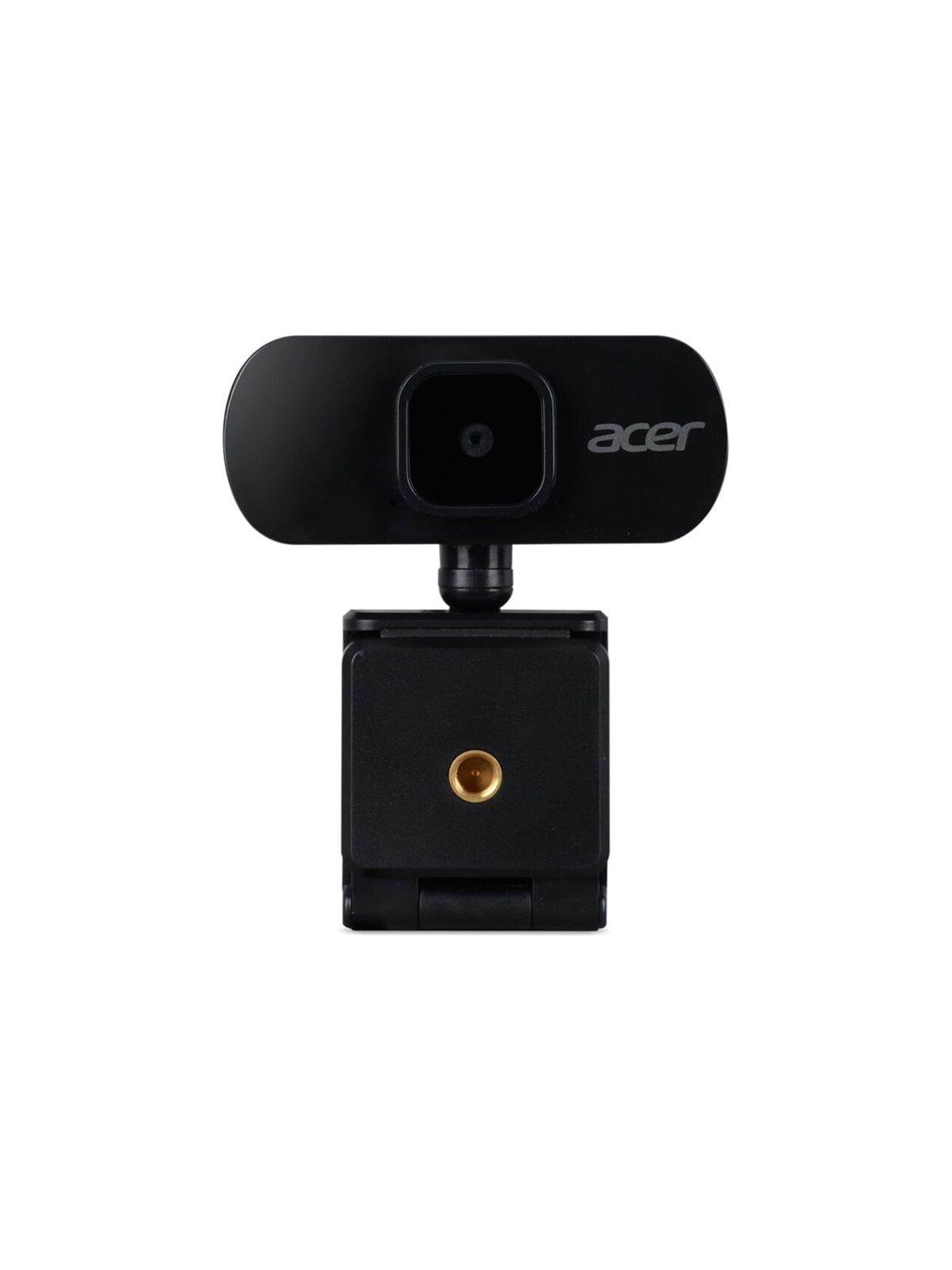

Welchen Acer Laptop habe ich?
Um herauszufinden, welchen Acer Laptop Sie besitzen, können Sie auf der Unterseite oder Rückseite des Geräts nach dem Modellnamen oder der Modellnummer suchen. Alternativ können Sie auch die Systeminformationen auf Ihrem Laptop aufrufen, indem Sie die Tastenkombination "Windows + Pause" drücken und dort den Modellnamen finden. Eine weitere Möglichkeit besteht darin, das Acer Support-Tool herunterzuladen und auszuführen, um detaillierte Informationen über Ihr Gerät zu erhalten. **
Warum überhitzt der Acer Laptop?
Es gibt mehrere mögliche Gründe, warum ein Acer Laptop überhitzen kann. Einer der häufigsten Gründe ist eine unzureichende Belüftung, zum Beispiel wenn die Lüftungsschlitze blockiert sind oder der Laptop auf einer Oberfläche verwendet wird, die die Wärme nicht gut ableitet. Ein weiterer möglicher Grund könnte eine fehlerhafte oder veraltete Lüftersteuerung sein, die nicht effektiv genug arbeitet, um die Wärme abzuführen. Schließlich kann auch eine hohe CPU-Auslastung oder eine übermäßige Anzahl von Hintergrundprozessen dazu führen, dass der Laptop überhitzt. **
Top-Angebote
Produkte zum Begriff Acer:
-
Wie aktiviere ich die Kamera bei einem Acer Laptop?
Um die Kamera auf einem Acer Laptop zu aktivieren, öffnen Sie die Kamera-App oder eine Anwendung, die die Kamera verwendet, wie z.B. Skype oder Zoom. Wenn die Kamera nicht funktioniert, überprüfen Sie die Einstellungen des Geräts, um sicherzustellen, dass die Kamera nicht deaktiviert ist. Sie können auch die neuesten Treiber für die Kamera von der Acer-Website herunterladen und installieren. **
-
Wie aktiviere ich die Kamera bei einem Acer Laptop?
Um die Kamera auf einem Acer Laptop zu aktivieren, öffnen Sie die Kamera-App oder ein Programm, das die Kamera nutzt, wie zum Beispiel Skype oder Zoom. Wenn die Kamera deaktiviert ist, erhalten Sie normalerweise eine Meldung oder einen Hinweis, der Sie auffordert, die Kamera zu aktivieren. Klicken Sie einfach auf die entsprechende Schaltfläche oder Option, um die Kamera zu aktivieren. **
-
Wie stelle ich die Kamera auf einem Acer Laptop ein?
Um die Kamera auf einem Acer Laptop einzustellen, öffnen Sie die Kamera-App. Diese finden Sie normalerweise im Startmenü oder in der Liste der installierten Programme. Sobald die App geöffnet ist, können Sie die Einstellungen anpassen, wie beispielsweise die Auflösung, den Weißabgleich oder den Fokus. **
-
Warum verbindet sich der Drucker nicht mit dem Laptop Acer/Canon?
Es gibt mehrere mögliche Gründe, warum sich der Drucker nicht mit dem Laptop verbindet. Es könnte sein, dass die Treiber des Druckers nicht korrekt installiert sind oder veraltet sind. Es könnte auch sein, dass die Verbindung zwischen dem Laptop und dem Drucker nicht richtig hergestellt ist, zum Beispiel durch eine falsche Verbindungsmethode oder ein defektes Kabel. Es ist auch möglich, dass es ein Problem mit den Einstellungen des Laptops oder des Druckers gibt, das die Verbindung verhindert. **
Ähnliche Suchbegriffe für Acer
-
Warum wird das Acer Tablet heiß?
Es gibt verschiedene Gründe, warum ein Acer Tablet heiß werden kann. Einer der häufigsten Gründe ist eine hohe CPU-Auslastung, zum Beispiel durch das Ausführen von ressourcenintensiven Apps oder das gleichzeitige Ausführen mehrerer Prozesse. Ein weiterer möglicher Grund könnte eine schlechte Belüftung oder ein verstopfter Lüfter sein, der die Wärme nicht effektiv ableitet. In einigen Fällen kann auch ein Hardwareproblem vorliegen, das zu einer übermäßigen Erwärmung führt. **
-
Warum kommt der Acer Laptop nicht weiter als zum Acer Screen?
Es gibt mehrere mögliche Gründe, warum ein Acer Laptop nicht über den Acer-Bildschirm hinausgeht. Es könnte ein Problem mit der Hardware geben, wie zum Beispiel ein defekter Bildschirm oder eine fehlerhafte Festplatte. Es könnte auch ein Softwareproblem sein, wie zum Beispiel ein fehlerhaftes Betriebssystem oder ein Virus. Es ist ratsam, den Laptop von einem Fachmann überprüfen zu lassen, um die genaue Ursache des Problems zu ermitteln. **
-
Welchen Acer Laptop habe ich?
Um herauszufinden, welchen Acer Laptop Sie besitzen, können Sie auf der Unterseite oder Rückseite des Geräts nach dem Modellnamen oder der Modellnummer suchen. Alternativ können Sie auch die Systeminformationen auf Ihrem Laptop aufrufen, indem Sie die Tastenkombination "Windows + Pause" drücken und dort den Modellnamen finden. Eine weitere Möglichkeit besteht darin, das Acer Support-Tool herunterzuladen und auszuführen, um detaillierte Informationen über Ihr Gerät zu erhalten. **
-
Warum überhitzt der Acer Laptop?
Es gibt mehrere mögliche Gründe, warum ein Acer Laptop überhitzen kann. Einer der häufigsten Gründe ist eine unzureichende Belüftung, zum Beispiel wenn die Lüftungsschlitze blockiert sind oder der Laptop auf einer Oberfläche verwendet wird, die die Wärme nicht gut ableitet. Ein weiterer möglicher Grund könnte eine fehlerhafte oder veraltete Lüftersteuerung sein, die nicht effektiv genug arbeitet, um die Wärme abzuführen. Schließlich kann auch eine hohe CPU-Auslastung oder eine übermäßige Anzahl von Hintergrundprozessen dazu führen, dass der Laptop überhitzt. **
* Alle Preise verstehen sich inklusive der gesetzlichen Mehrwertsteuer und ggf. zuzüglich Versandkosten. Die Angebotsinformationen basieren auf den Angaben des jeweiligen Shops und werden über automatisierte Prozesse aktualisiert. Eine Aktualisierung in Echtzeit findet nicht statt, so dass es im Einzelfall zu Abweichungen kommen kann. ** Hinweis: Teile dieses Inhalts wurden von KI erstellt.