Domain ads24.at kaufen?
Wir ziehen mit dem Projekt
ads24.at um.
Sind Sie am Kauf der Domain
ads24.at interessiert?
domain@kv-gmbh.de · 0541-91531010
Domain ads24.at kaufen?
Was kann der Adobe Acrobat Pro?
Was kann der Adobe Acrobat Pro? Der Adobe Acrobat Pro ist eine professionelle Software zur Erstellung, Bearbeitung, Konvertierung und Organisation von PDF-Dokumenten. Mit dieser Software können Benutzer PDF-Dateien erstellen, Texte und Bilder bearbeiten, Formulare ausfüllen, digitale Signaturen hinzufügen und vieles mehr. Darüber hinaus bietet der Adobe Acrobat Pro erweiterte Funktionen wie die OCR-Texterkennung, die es ermöglicht, gescannte Dokumente in durchsuchbare und editierbare Dateien umzuwandeln. Mit seiner benutzerfreundlichen Oberfläche und umfangreichen Funktionen ist der Adobe Acrobat Pro eine leistungsstarke Lösung für alle, die mit PDF-Dokumenten arbeiten. **
Wie teuer ist Adobe Acrobat Pro?
Adobe Acrobat Pro kostet monatlich 24,59 Euro im Jahresabonnement oder 30,09 Euro im Monatsabonnement. Es gibt auch die Möglichkeit, ein einmaliges Lizenzpaket für 739,80 Euro zu erwerben. Die genauen Kosten können je nach Region und Abonnementvariante variieren. Adobe bietet auch verschiedene Rabatte für Schüler, Studenten und Lehrkräfte an. **

Ähnliche Suchbegriffe für Adobe-Acrobat-Pro-2026
Top-Angebote
Produkte zum Begriff Adobe-Acrobat-Pro-2026:


-
Wie kann ich Kontrollkästchen in Adobe Acrobat Pro 9 verwenden?
Um Kontrollkästchen in Adobe Acrobat Pro 9 zu verwenden, öffnen Sie das Dokument, in dem Sie die Kontrollkästchen einfügen möchten. Gehen Sie dann zu "Werkzeuge" und wählen Sie "Formulare" aus. Klicken Sie auf das Kontrollkästchen-Werkzeug und ziehen Sie ein Rechteck auf, um das Kontrollkästchen zu erstellen. Sie können das Kontrollkästchen dann anpassen und beschriften, indem Sie darauf klicken und die Eigenschaften bearbeiten. **
-
Was ist der Unterschied zwischen Adobe Acrobat Reader und Adobe Acrobat Standard?
Der Adobe Acrobat Reader ist eine kostenlose Software, mit der man PDF-Dokumente anzeigen und drucken kann. Der Adobe Acrobat Standard hingegen ist eine kostenpflichtige Software, die zusätzliche Funktionen bietet, wie zum Beispiel das Erstellen und Bearbeiten von PDF-Dokumenten, das Hinzufügen von Kommentaren und das Ausfüllen von Formularen. **
-
Warum findet Adobe Acrobat Reader DC den Drucker nicht?
Es gibt mehrere mögliche Gründe, warum Adobe Acrobat Reader DC den Drucker nicht finden kann. Möglicherweise ist der Drucker nicht ordnungsgemäß installiert oder angeschlossen, die Treiber sind veraltet oder nicht kompatibel, es gibt Konflikte mit anderen installierten Druckern oder es gibt ein Problem mit der Verbindung zwischen dem Computer und dem Drucker. Es kann hilfreich sein, den Drucker neu zu installieren, die Treiber zu aktualisieren oder verschiedene Verbindungsmethoden zu testen, um das Problem zu lösen. **
-
Wofür wird Adobe Acrobat verwendet?
Adobe Acrobat wird hauptsächlich zur Erstellung, Bearbeitung und Anzeige von PDF-Dokumenten verwendet. Es ermöglicht das Zusammenführen mehrerer Dateien zu einem PDF, das Hinzufügen von Kommentaren, das Ausfüllen von Formularen und das Unterzeichnen von Dokumenten digital. Zudem bietet Adobe Acrobat Funktionen zur Sicherung und Verschlüsselung von PDF-Dateien sowie zur Konvertierung von PDFs in andere Dateiformate. Insgesamt ist Adobe Acrobat ein vielseitiges Tool für die Arbeit mit elektronischen Dokumenten. **

Warum sind einige Menüpunkte in der Werkzeugleiste von Adobe Acrobat X Pro deaktiviert?
Einige Menüpunkte in der Werkzeugleiste von Adobe Acrobat X Pro können deaktiviert sein, wenn sie für die aktuelle Datei oder den aktuellen Zustand nicht relevant sind. Zum Beispiel können Funktionen zum Bearbeiten von Text deaktiviert sein, wenn die Datei schreibgeschützt ist. Es ist auch möglich, dass bestimmte Funktionen nur in bestimmten Lizenzstufen verfügbar sind und daher für einige Benutzer deaktiviert sind. **
Wie füge ich eine Grafik in Adobe Acrobat 8 Pro als PDF ein?
Um eine Grafik in Adobe Acrobat 8 Pro als PDF einzufügen, öffnen Sie das Programm und wählen Sie "Datei" > "PDF erstellen" > "Aus Datei". Wählen Sie dann die Grafikdatei aus, die Sie einfügen möchten, und klicken Sie auf "Öffnen". Passen Sie bei Bedarf die Einstellungen an und klicken Sie auf "OK", um die Grafik als PDF einzufügen. **
Top-Angebote
Produkte zum Begriff Adobe-Acrobat-Pro-2026:
-
Was kann der Adobe Acrobat Pro?
Was kann der Adobe Acrobat Pro? Der Adobe Acrobat Pro ist eine professionelle Software zur Erstellung, Bearbeitung, Konvertierung und Organisation von PDF-Dokumenten. Mit dieser Software können Benutzer PDF-Dateien erstellen, Texte und Bilder bearbeiten, Formulare ausfüllen, digitale Signaturen hinzufügen und vieles mehr. Darüber hinaus bietet der Adobe Acrobat Pro erweiterte Funktionen wie die OCR-Texterkennung, die es ermöglicht, gescannte Dokumente in durchsuchbare und editierbare Dateien umzuwandeln. Mit seiner benutzerfreundlichen Oberfläche und umfangreichen Funktionen ist der Adobe Acrobat Pro eine leistungsstarke Lösung für alle, die mit PDF-Dokumenten arbeiten. **
-
Wie teuer ist Adobe Acrobat Pro?
Adobe Acrobat Pro kostet monatlich 24,59 Euro im Jahresabonnement oder 30,09 Euro im Monatsabonnement. Es gibt auch die Möglichkeit, ein einmaliges Lizenzpaket für 739,80 Euro zu erwerben. Die genauen Kosten können je nach Region und Abonnementvariante variieren. Adobe bietet auch verschiedene Rabatte für Schüler, Studenten und Lehrkräfte an. **
-
Wie kann ich Kontrollkästchen in Adobe Acrobat Pro 9 verwenden?
Um Kontrollkästchen in Adobe Acrobat Pro 9 zu verwenden, öffnen Sie das Dokument, in dem Sie die Kontrollkästchen einfügen möchten. Gehen Sie dann zu "Werkzeuge" und wählen Sie "Formulare" aus. Klicken Sie auf das Kontrollkästchen-Werkzeug und ziehen Sie ein Rechteck auf, um das Kontrollkästchen zu erstellen. Sie können das Kontrollkästchen dann anpassen und beschriften, indem Sie darauf klicken und die Eigenschaften bearbeiten. **
-
Was ist der Unterschied zwischen Adobe Acrobat Reader und Adobe Acrobat Standard?
Der Adobe Acrobat Reader ist eine kostenlose Software, mit der man PDF-Dokumente anzeigen und drucken kann. Der Adobe Acrobat Standard hingegen ist eine kostenpflichtige Software, die zusätzliche Funktionen bietet, wie zum Beispiel das Erstellen und Bearbeiten von PDF-Dokumenten, das Hinzufügen von Kommentaren und das Ausfüllen von Formularen. **
Ähnliche Suchbegriffe für Adobe-Acrobat-Pro-2026
-
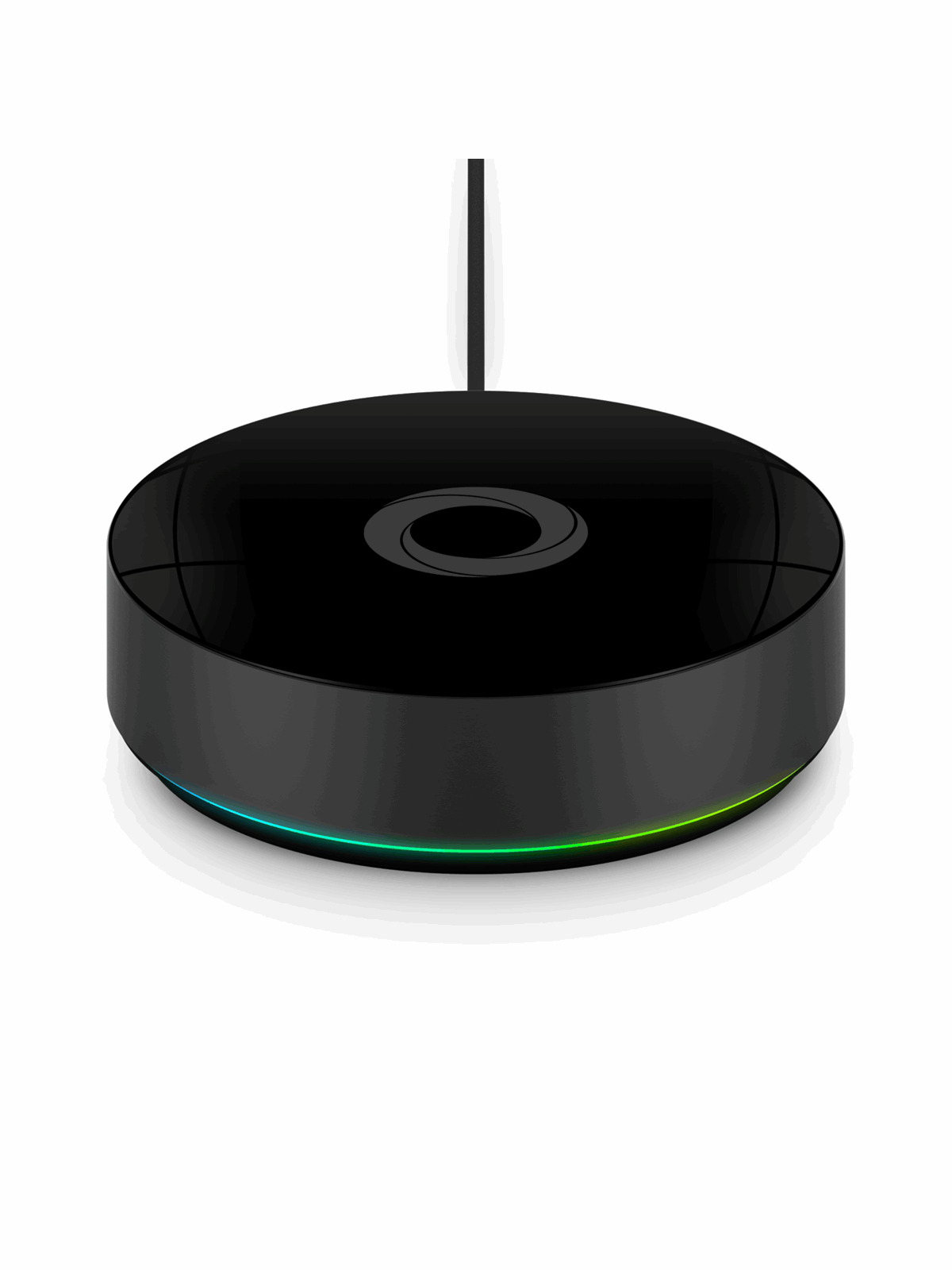
Athom Homey Pro (2026)Homey Pro (2026) Homey Pro is the world's most advanced-yet-user-friendly smart home hub. Now with 4 GB of RAM (compared to 2 GB on Homey Pro (Early 2023)), it's ready to take your smart home to the next level for years to come. Homey Pro unifies your smart home by bringing products from different brands and technologies together, so they can work seamlessly with each other. Connect your favourite smart home devices with Homey Pro and easily manage, control and automate them all from the Homey app. Homey Pro works with all relevant smart home technologies: it connects to devices over Wi-Fi, Zigbee, Z-Wave Plus, BLE, 433 MHz RF, Infrared, Matter and Thread, including connections over cloud APIs, local APIs, Modbus-TCP, KNX-IP and more. Utilizing these technologies, Homey Pro works with 50,000+ products from over 1,000 popular brands.435,11 €*Versand: 6,99 €Sichere Weiterleitung zum Anbieter
-
XIAOMI QLED-Fernseher "L65MB-APEU", Energieeffizienz: F, schwarz (dunkelgrau), 65 ″, Fernseher, Xiaomi TV A Pro 65 (2026), QLED-FernseherDer Xiaomi TV QLED A Pro wurde entwickelt, um Ihr Wohnzimmer in ein intensives Kinoerlebnis zu verwandeln. Wenn Sie auf der Suche nach einem 4K Smart TV sind, der scharfe Bilder, lebendige Farben und intelligente Funktionen bietet, ist dies das richtige Modell für Sie. Der Xiaomi TV A Pro ist ideal für Filmliebhaber, Sportfans und alle, die sich ein hochwertiges Fernseherlebnis wünschen, und bringt Home Entertainment auf die nächste Stufe., Leistung, Energieverbrauch & Umwelt: Modellbezeichnung: L65MB-APEU, Modellserie: Xiaomi TV A Pro 65 2026, Energieeffizienzklasse: F, Skala Energieeffizienzklasse: A bis G, Bildschirmdiagonale in Zentimeter: 165 cm, Bildschirmdiagonale in Zoll: 65 ″, Leistungsaufnahme im Ein-Zustand bei Standard-Dynamikumfang (SDR): 100 W, Leistungsaufnahme im Ein-Zustand bei hohem Dynamikumfang (HDR): 160 W, Energieverbrauch im Ein-Zustand bei Standard-Dynamikumfang (SDR) pro 1000 h: 100, Energieverbrauch im Ein-Zustand bei hohem Dynamikumfang (HDR) pro 1000 h: 160, Leistungsaufnahme Stand-by: 0,5 W, Bildschirmauflösung in Pixel: 3840 x 2160 px, Allgemein: Fernseherfunktionen: Automatischer Sendersuchlauf, EPG (elektronische Programmzeitschrift), Film Modus, Game Modus, Kindersicherung, Media Player, Sleeptimer, Untertitel, Gehäusematerial: Kunststoff, Metall, Gehäuseoptik: matt, Wandhalterungsstandard (VESA): 300 x 300, Lieferumfang: 1x Netzkabel, 1x Sicherheits- und Installationsanweisungen, 2x Sockelteile, 1x Satz Schrauben, 1x Bluetooth-Fernbedienung, Farbbezeichnung: dunkelgrau, TV-Empfang: Empfangsstandards: Analog, DVB-C, DVB-S2, DVB-T2, Bildschirm: Bildschirmform: Flat, Herstellerauflösungsstandard: UHD, Bildschirmtechnologie: QLED, Zeilenanzahl: 2160p, Bildwiederholfrequenz: 60 Hz, Bildverbesserungssysteme: Filmmaker Mode™, HDR10+, HLG, Low Blue Light, MEMC, Quantum Dot, Smooth Motion Rate (SMR), Seitenverhältnis: 16: 9, Helligkeitssteuerung: manuell, Betrachtungswinkel vertikal: 178 °, Hintergrundbeleuchtung: LED, Betrachtungswinkel horizontal: 178 °, Anzahl Farben: 1.070.000.000, Multimediafunktionen: Internetfähigkeit: Smart-TV, App Store: Google Play Store, Verfügbare Apps: Apple TV, Disney+, Google Play Store, HBO MAX, Netflix, Prime Video, Rakuten TV, Spotify, YouTube, YouTube Music, Smartfunktionen: Fernbedienung mit Mikrofon, Fernbedienung per App, Google Assistant, Google TV ready, HbbTV, Kompatibel zu Apple AirPlay, Miracast, Screen Mirroring, Sprachsteuerung: Google Assistant, Speichergröße (intern): 8 GB, Betriebssystem / Software: Betriebssystem: Google TV, Netzwerk- und Verbindungsarten: Netzwerkstandard: Bluetooth, LAN (Ethernet), WLAN (WiFi), Bluetooth-Version: 5.0, Netzwerkfunktionalität: Airplay, Bluetooth, Google Cast, Miracast (WiFi Alliance), WLAN (WiFi), Audio- und Videowiedergabe: Gesamtleistung (RMS): 20 W, Klangeffekte: DTS Virtual, DTS: X, Dolby Audio, Stereo, Lautsprecherkanäle: Stereo, Anschlüsse: Anschlüsse hinten: Antenne, CI+ Modul-Schacht, Digital optisch Audio Out, HDMI, LAN,...599,00 €*Versand: 39,99 €Sichere Weiterleitung zum Anbieter
-
Warum findet Adobe Acrobat Reader DC den Drucker nicht?
Es gibt mehrere mögliche Gründe, warum Adobe Acrobat Reader DC den Drucker nicht finden kann. Möglicherweise ist der Drucker nicht ordnungsgemäß installiert oder angeschlossen, die Treiber sind veraltet oder nicht kompatibel, es gibt Konflikte mit anderen installierten Druckern oder es gibt ein Problem mit der Verbindung zwischen dem Computer und dem Drucker. Es kann hilfreich sein, den Drucker neu zu installieren, die Treiber zu aktualisieren oder verschiedene Verbindungsmethoden zu testen, um das Problem zu lösen. **
-
Wofür wird Adobe Acrobat verwendet?
Adobe Acrobat wird hauptsächlich zur Erstellung, Bearbeitung und Anzeige von PDF-Dokumenten verwendet. Es ermöglicht das Zusammenführen mehrerer Dateien zu einem PDF, das Hinzufügen von Kommentaren, das Ausfüllen von Formularen und das Unterzeichnen von Dokumenten digital. Zudem bietet Adobe Acrobat Funktionen zur Sicherung und Verschlüsselung von PDF-Dateien sowie zur Konvertierung von PDFs in andere Dateiformate. Insgesamt ist Adobe Acrobat ein vielseitiges Tool für die Arbeit mit elektronischen Dokumenten. **
-
Warum sind einige Menüpunkte in der Werkzeugleiste von Adobe Acrobat X Pro deaktiviert?
Einige Menüpunkte in der Werkzeugleiste von Adobe Acrobat X Pro können deaktiviert sein, wenn sie für die aktuelle Datei oder den aktuellen Zustand nicht relevant sind. Zum Beispiel können Funktionen zum Bearbeiten von Text deaktiviert sein, wenn die Datei schreibgeschützt ist. Es ist auch möglich, dass bestimmte Funktionen nur in bestimmten Lizenzstufen verfügbar sind und daher für einige Benutzer deaktiviert sind. **
-
Wie füge ich eine Grafik in Adobe Acrobat 8 Pro als PDF ein?
Um eine Grafik in Adobe Acrobat 8 Pro als PDF einzufügen, öffnen Sie das Programm und wählen Sie "Datei" > "PDF erstellen" > "Aus Datei". Wählen Sie dann die Grafikdatei aus, die Sie einfügen möchten, und klicken Sie auf "Öffnen". Passen Sie bei Bedarf die Einstellungen an und klicken Sie auf "OK", um die Grafik als PDF einzufügen. **
* Alle Preise verstehen sich inklusive der gesetzlichen Mehrwertsteuer und ggf. zuzüglich Versandkosten. Die Angebotsinformationen basieren auf den Angaben des jeweiligen Shops und werden über automatisierte Prozesse aktualisiert. Eine Aktualisierung in Echtzeit findet nicht statt, so dass es im Einzelfall zu Abweichungen kommen kann. ** Hinweis: Teile dieses Inhalts wurden von KI erstellt.